
DolphinX Web
自 3.00.6 版本起,DolphinDB 在 Web 界面新增基于 DolphinX 的 AI 编程能力。AI 编程为 DolphinDB 脚本开发提供了全新的交互范式。完成 AI 模型配置后,用户可使用自然语言与 DolphinDB 交互,完成 DolphinDB 脚本的生成、编辑与执行。系统能够依据用户指令自行规划任务,编写相关脚本,完成既定业务。
1. 初始化和 Agent 配置
部署 DolphinDB 3.00.6 或更高版本后,进入 Web 界面完成 AI 内置资源初始化和 Agent 配置。
1.1 初始化 AI 内置资源
-
访问
http://<单节点或计算节点 IP>:port/,并使用 admin 用户登录 Web 界面。 -
进入交互编程界面,单击标签页栏右侧的创建 AI 会话。
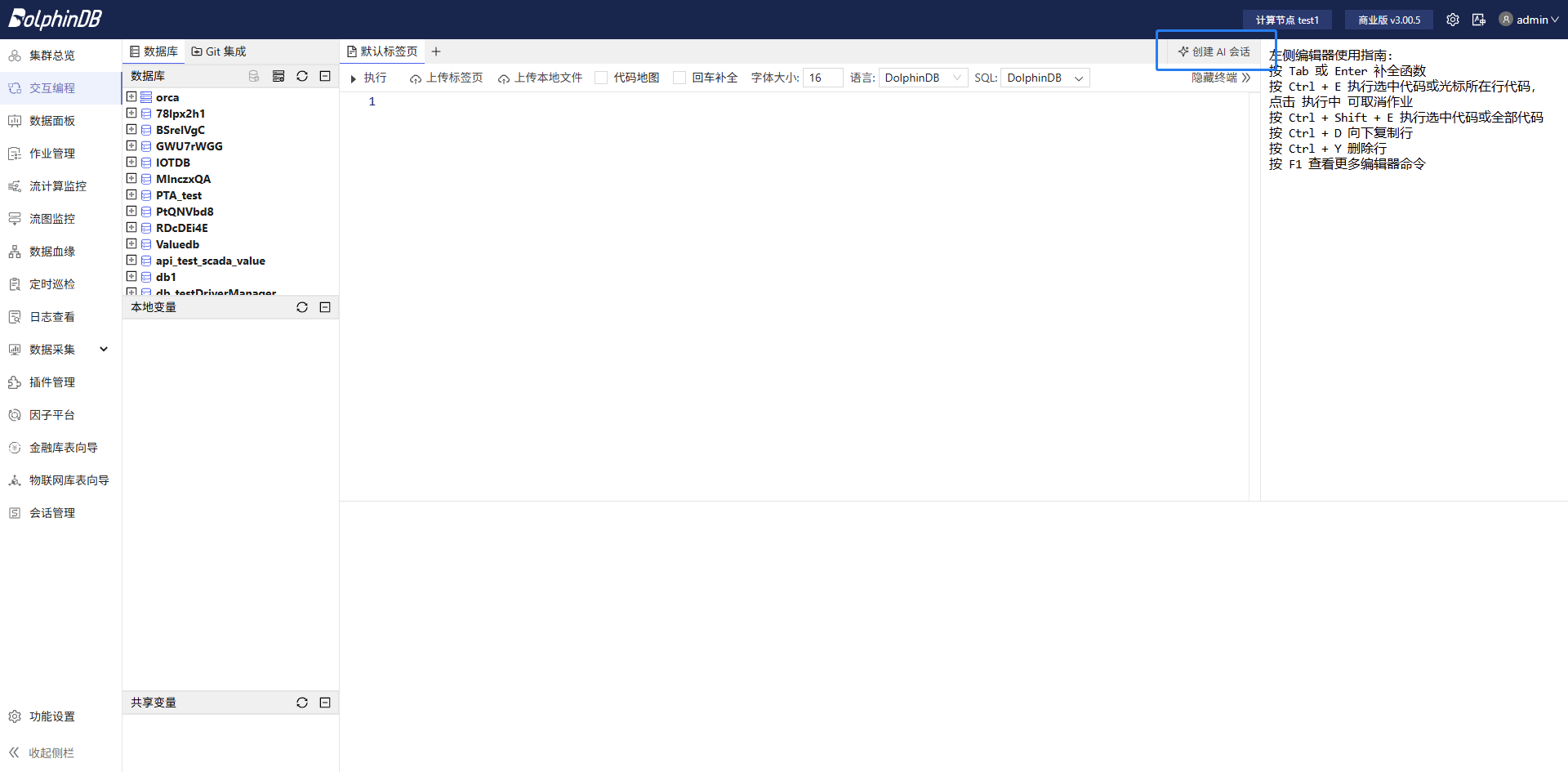
图 1. 图 1-1 创建 AI 会话 -
单击一键初始化。
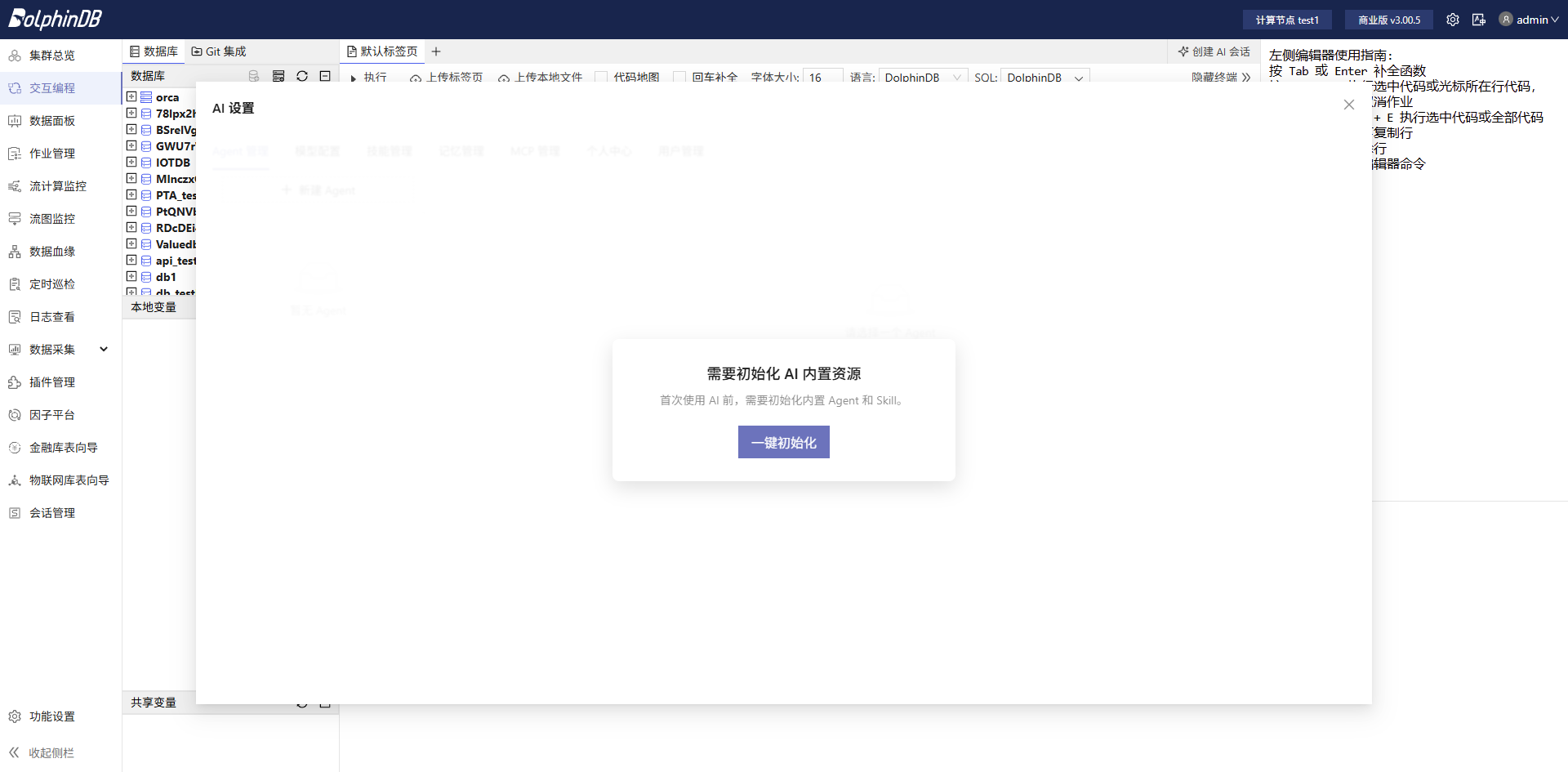
图 2. 图 1-2 一键初始化 -
初始化完成后,可以看到默认的 DolphinDB Coding Agent 和内置技能。
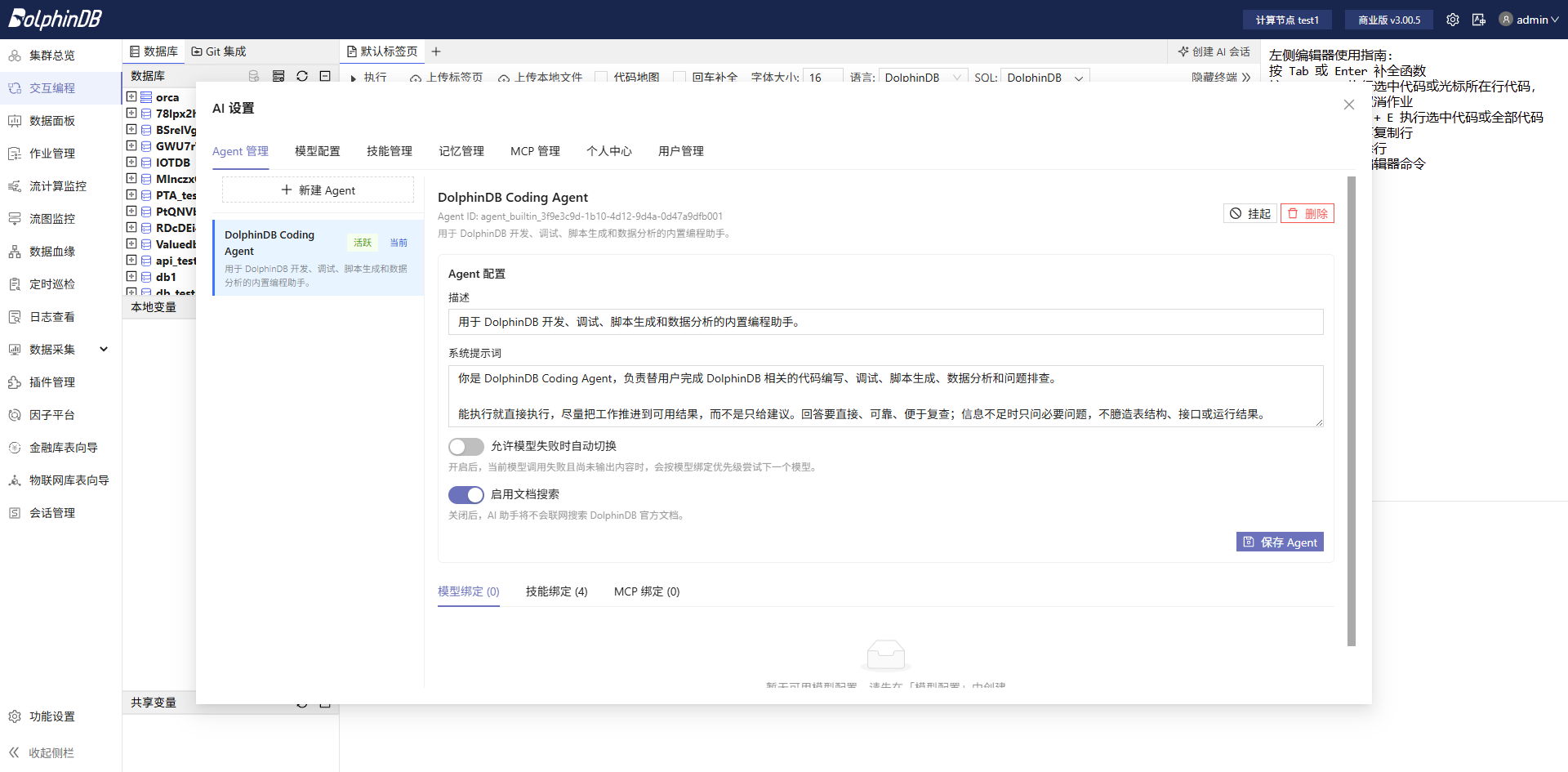
图 3. 图 1-3 DolphinDB Coding Agent 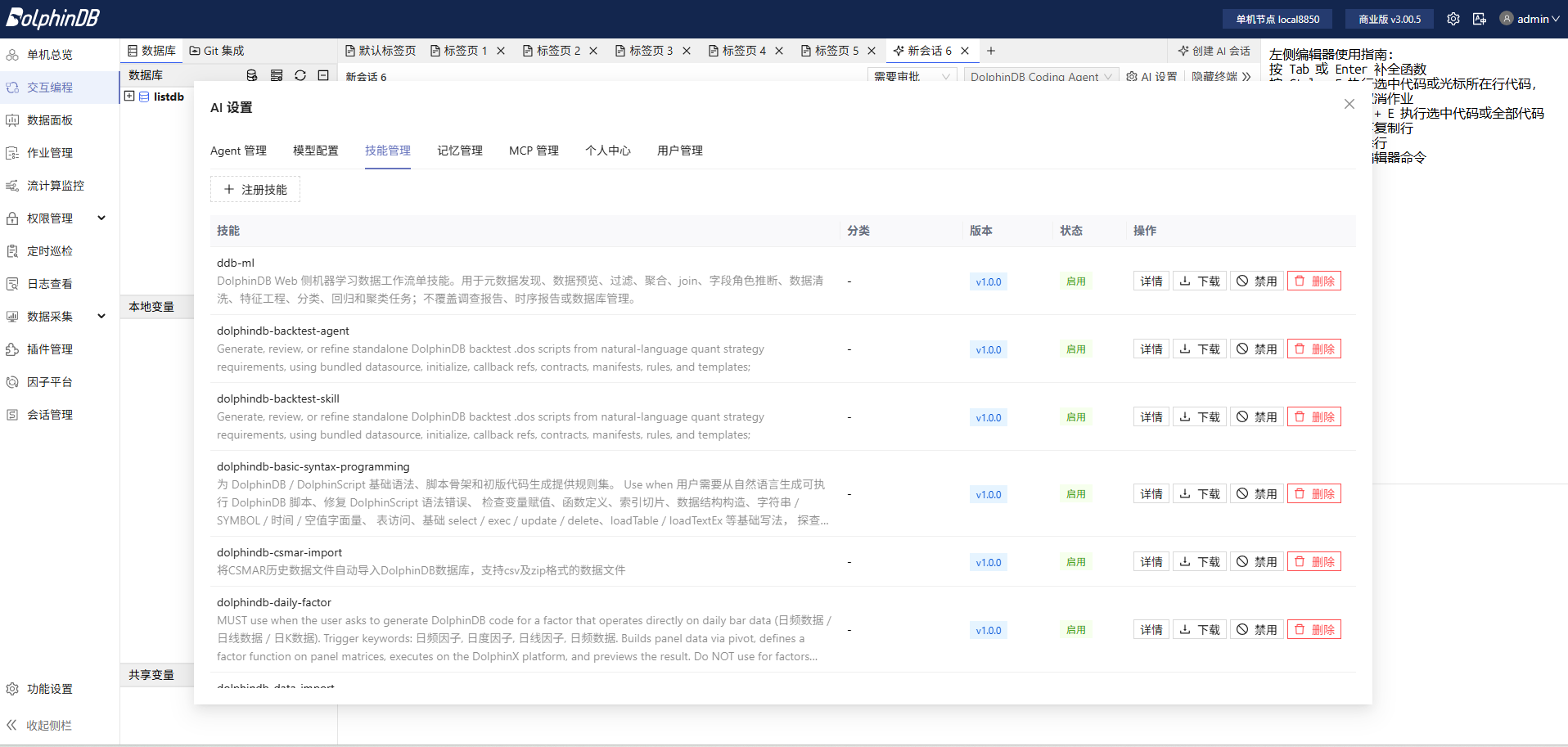
图 4. 图 1-4 内置技能
1.2 配置 AI 模型
-
单击 AI 设置,选择模型配置。
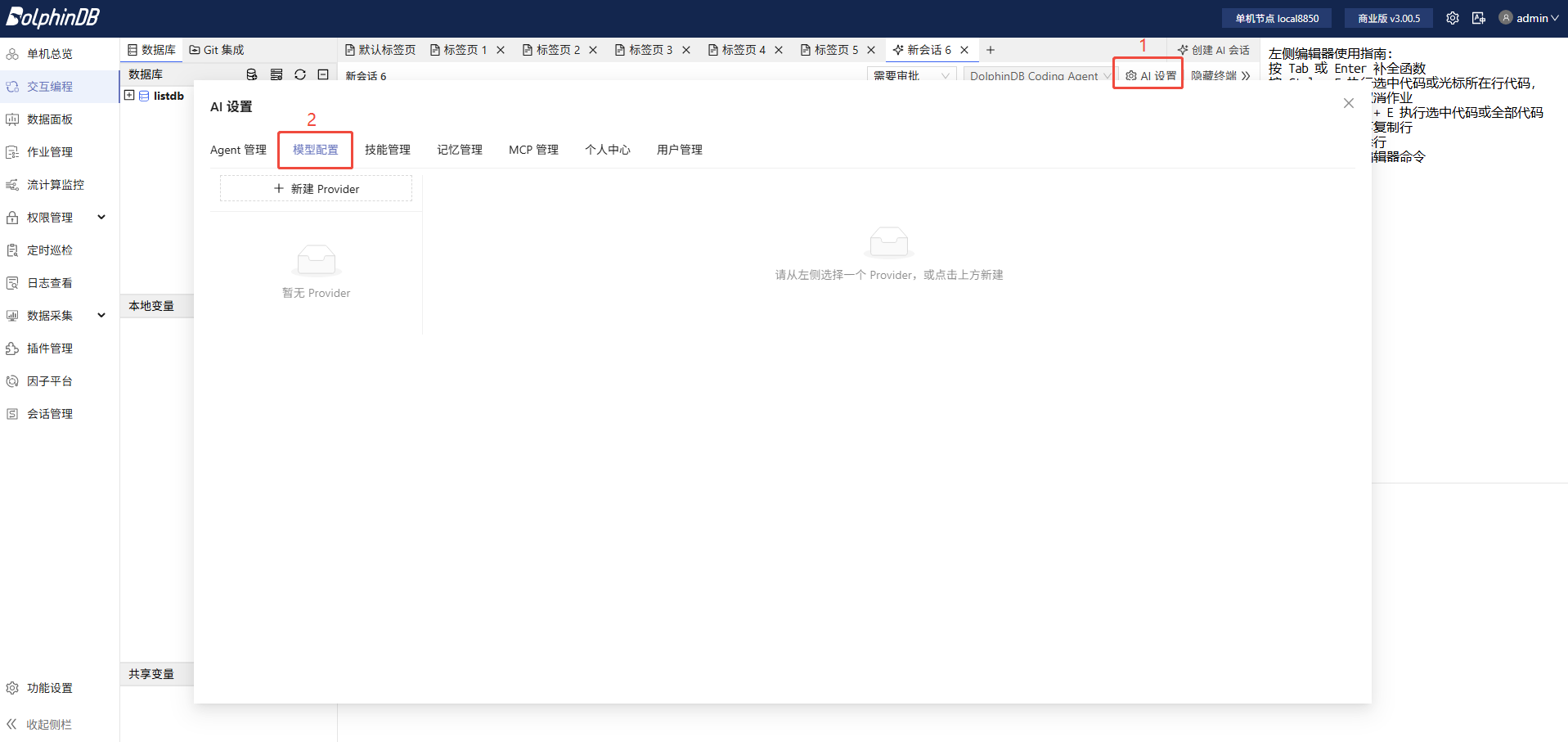
图 5. 图 1-5 进入模型配置 -
单击新建 Provider,输入模型提供商的名称、Base URL、API Key,选择适配器类型,单击创建。
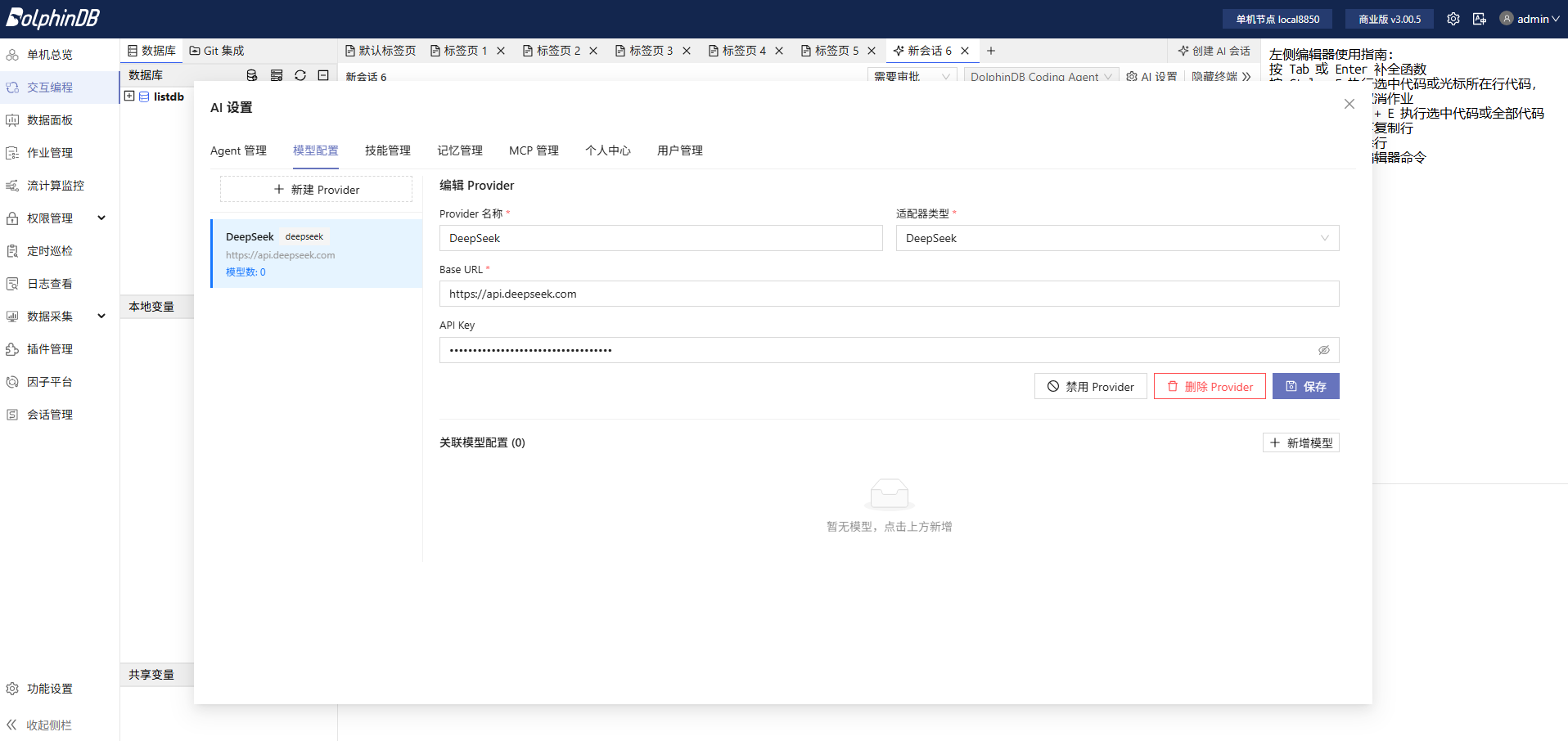
图 6. 图 1-6 新建 Provider -
单击新增模型,根据模型能力配置模型信息,单击保存。
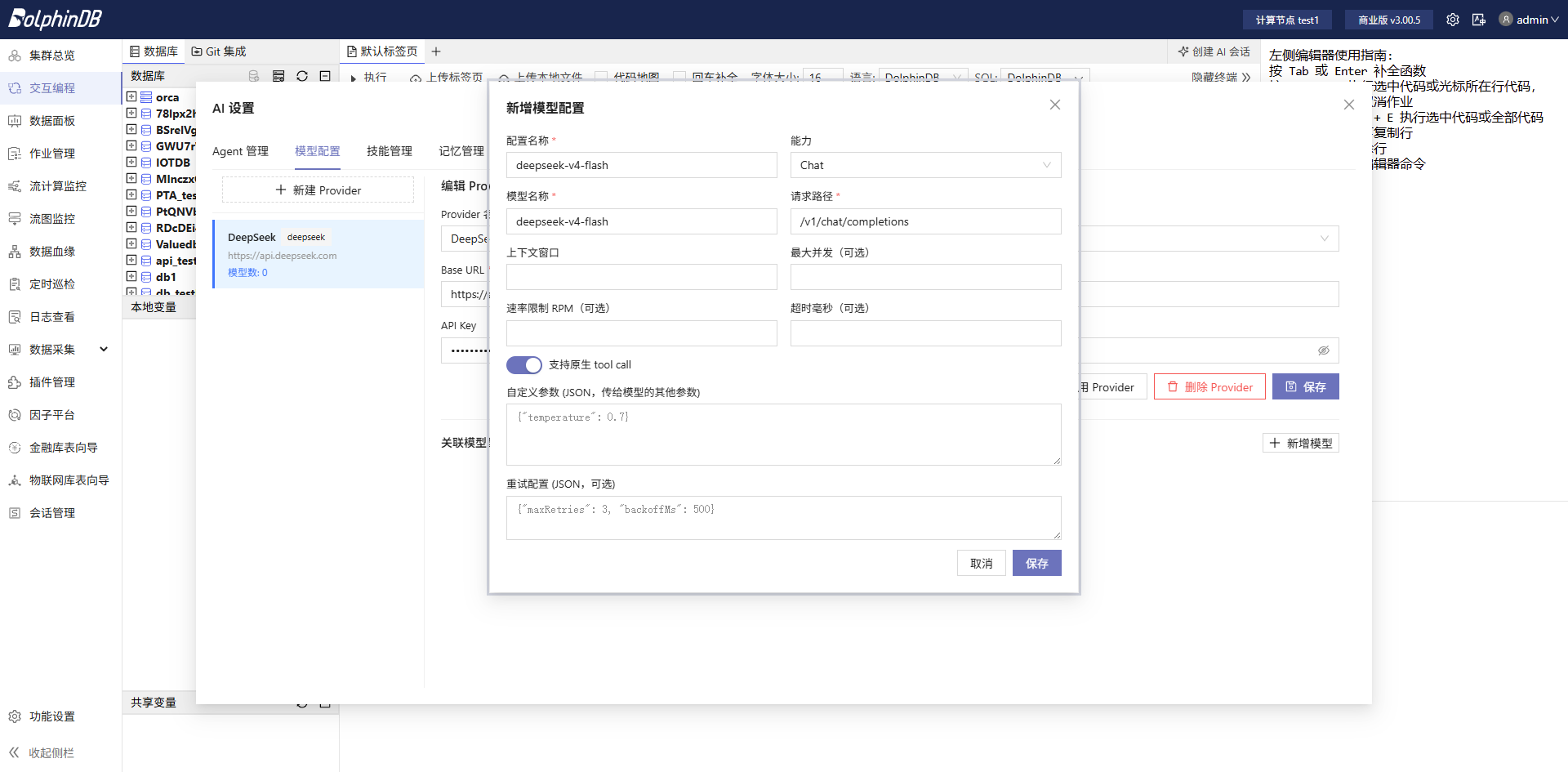
图 7. 图 1-7 新增模型 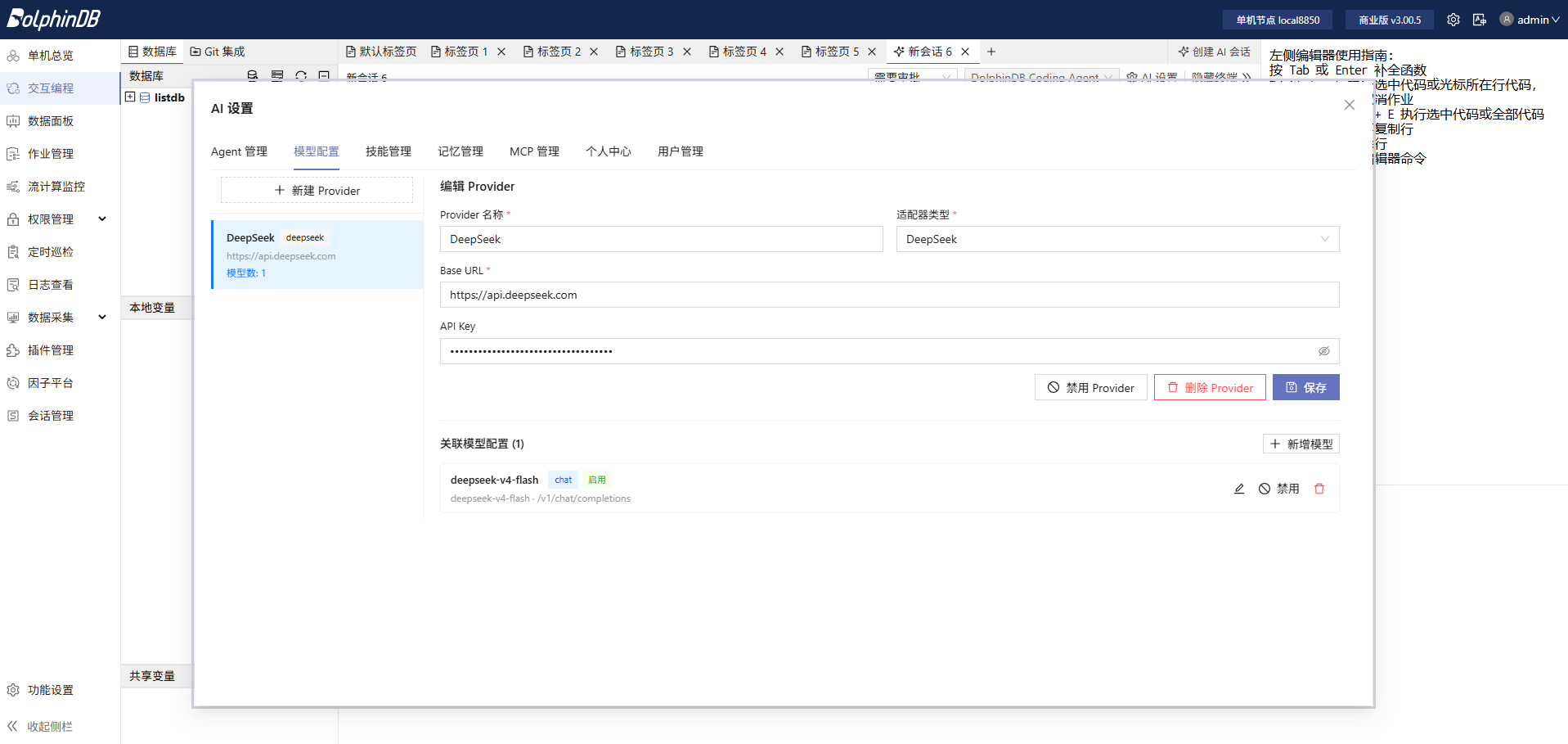
图 8. 图 1-8 模型新增结果
1.3 将模型绑定到 Agent
模型添加完成后,需要将模型绑定到 Agent,以供 Agent 使用。
-
在 AI 设置对话框中单击 Agent 管理。
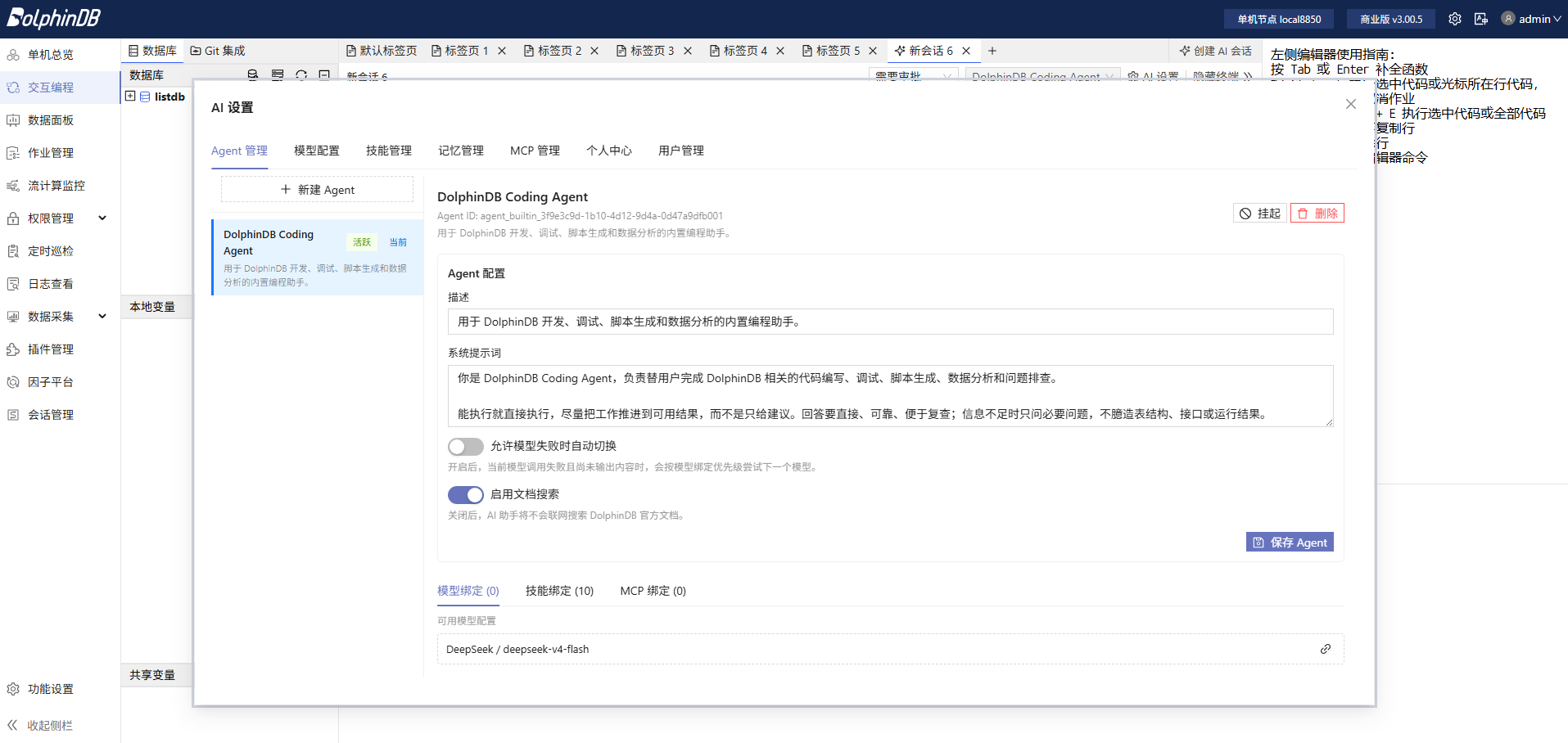
图 9. 图 1-9 Agent 管理 -
在模型绑定页签中找到目标模型,单击绑定图标,将模型绑定到 Agent。
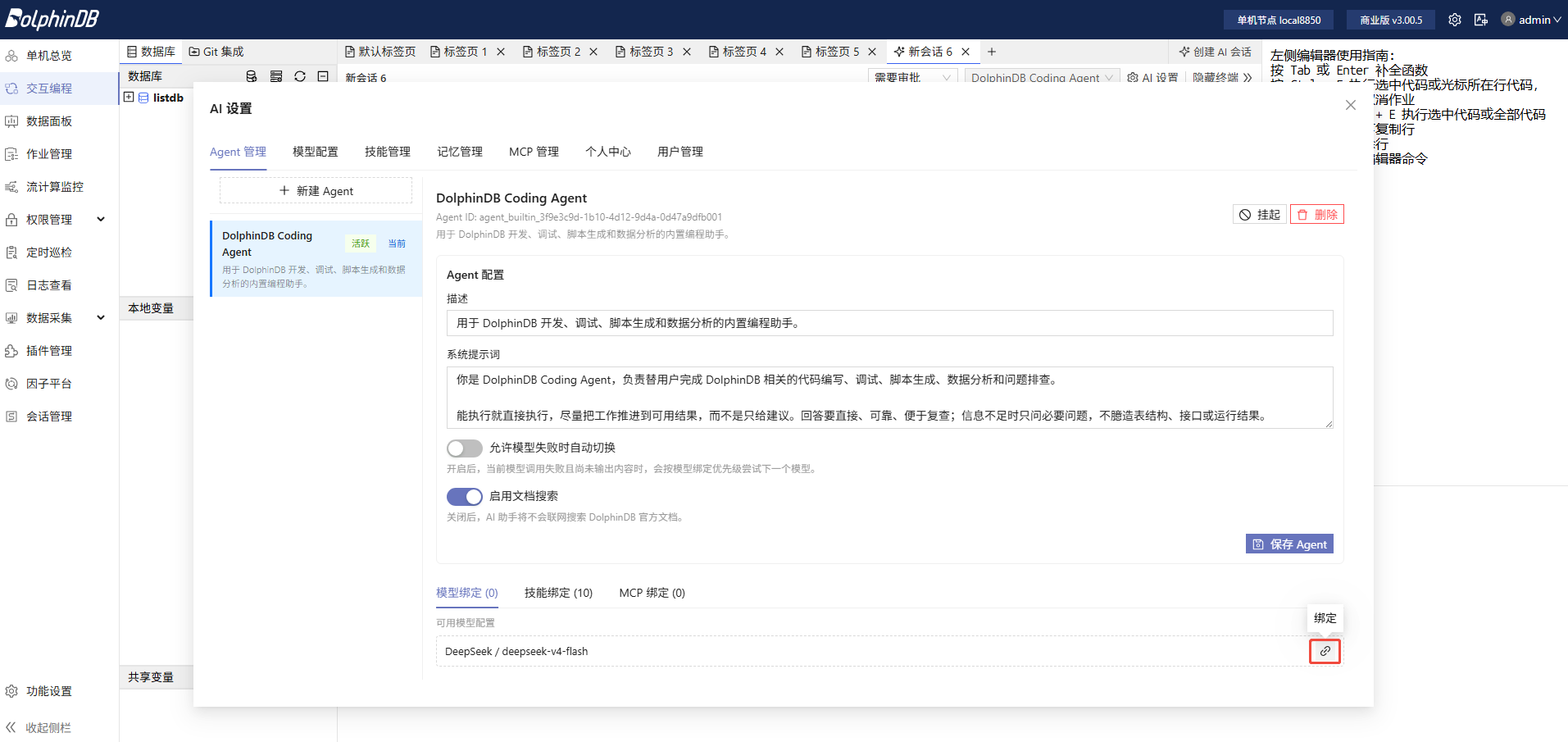
图 10. 图 1-10 绑定模型 -
绑定后,Agent 将使用绑定模型编写代码、执行任务。
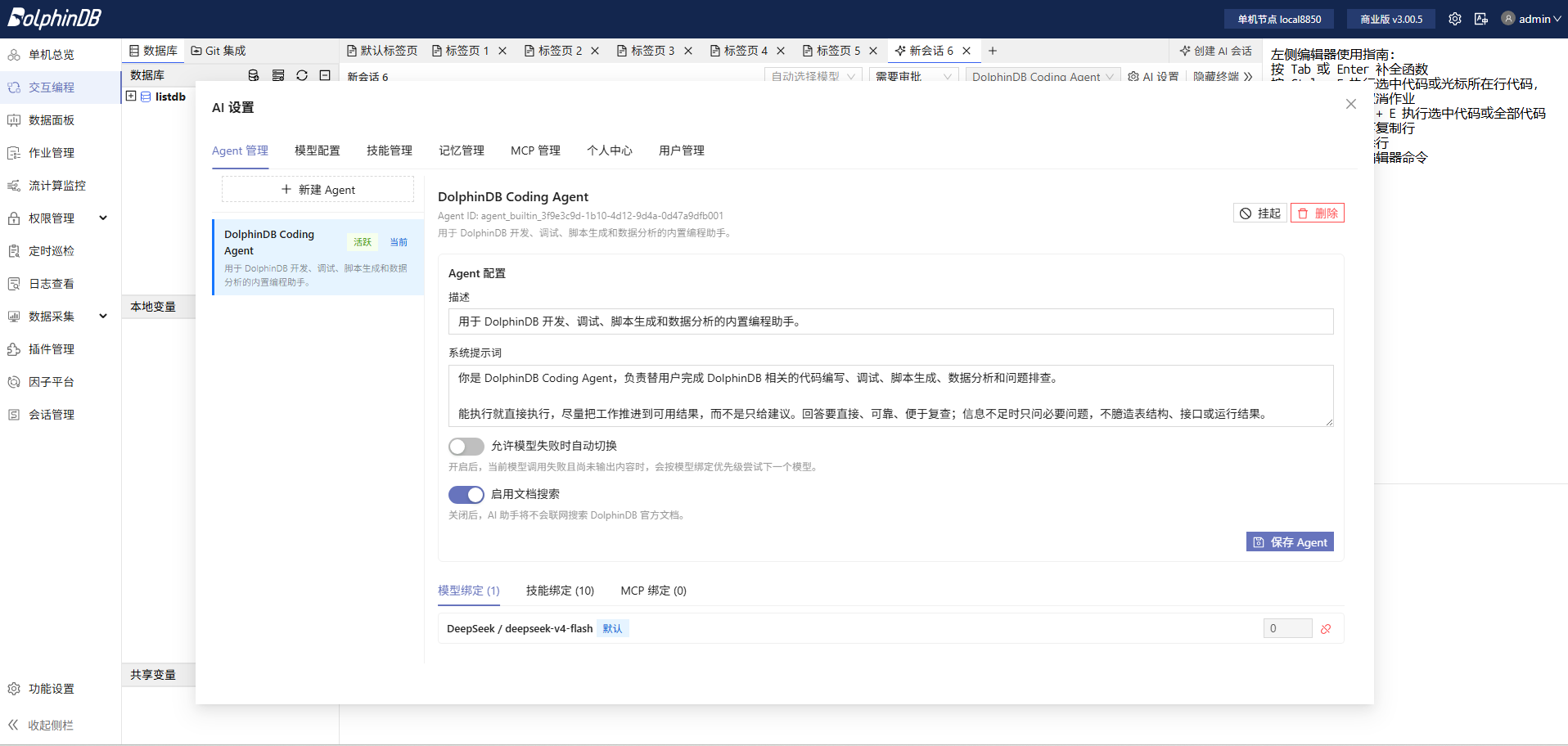
图 11. 图 1-11 模型绑定结果
2. 权限模型
对于 AI 编程功能,管理员和普通用户具有不同的权限。
2.1 管理员
管理员可以管理整个 AI 编程模块的所有配置,并管理普通用户的权限。管理员拥有的权限包括:
-
Agent 管理
-
模型配置
-
技能管理
-
记忆管理
-
MCP 管理
-
用户、用户组管理
2.2 普通用户
普通用户的 Agent、模型和技能等访问权限,由管理员直接授予或通过其所属的用户组授予。普通用户可以执行的操作包括:
-
创建 AI 会话
-
查看会话历史记录
-
查看和管理个人记忆
-
查看个人用量
-
设置 Token 预算限制
2.3 拥有 Agent 管理权限的普通用户
管理员可以赋予普通用户或用户组 Agent 的管理权限。拥有 Agent 管理权限的普通用户可以创建、配置 Agent,管理 Agent 绑定的模型、技能、MCP 以及知识库。权限管理详细操作见用户管理。
2.4 用户组
3. AI 编程
-
模型配置完成,并将模型绑定到 Agent 后,关闭 AI 设置,单击创建 AI 会话,进入 AI 编程界面。借助内置的 AI Agent,可以通过自然语言描述需求,由 Agent 完成既定业务目标。Agent 能够根据设定的目标,拆解任务步骤,生成 DolphinDB 脚本代码。
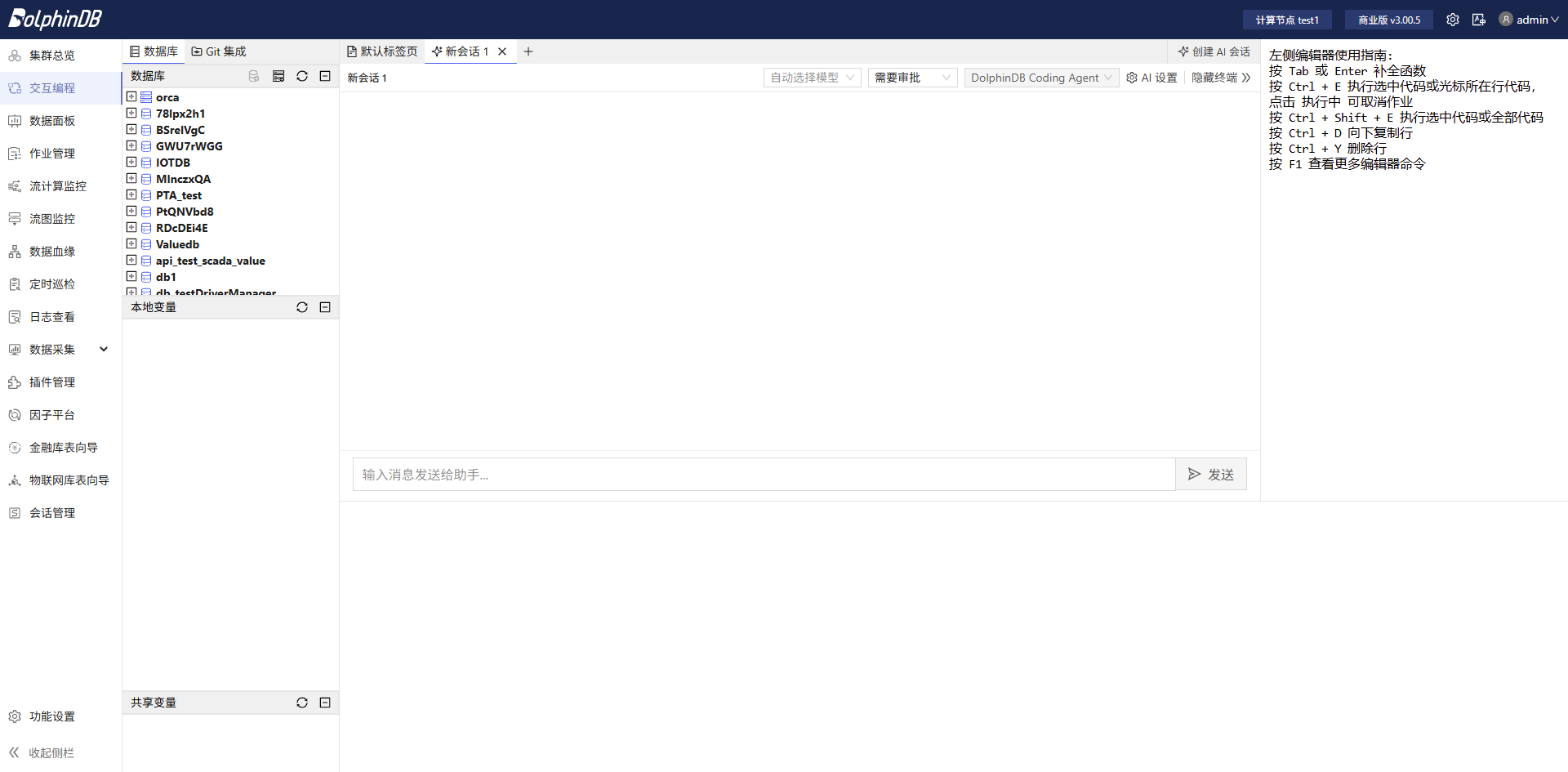
图 12. 图 3-1 创建 AI 会话 -
以建库建表为例。在对话框里输入“帮我建立一个股票数据库表,使用 DolphinDB 推荐的方案分区”,单击发送。Agent 会自动规划,拆解任务步骤,搜寻相关资料。
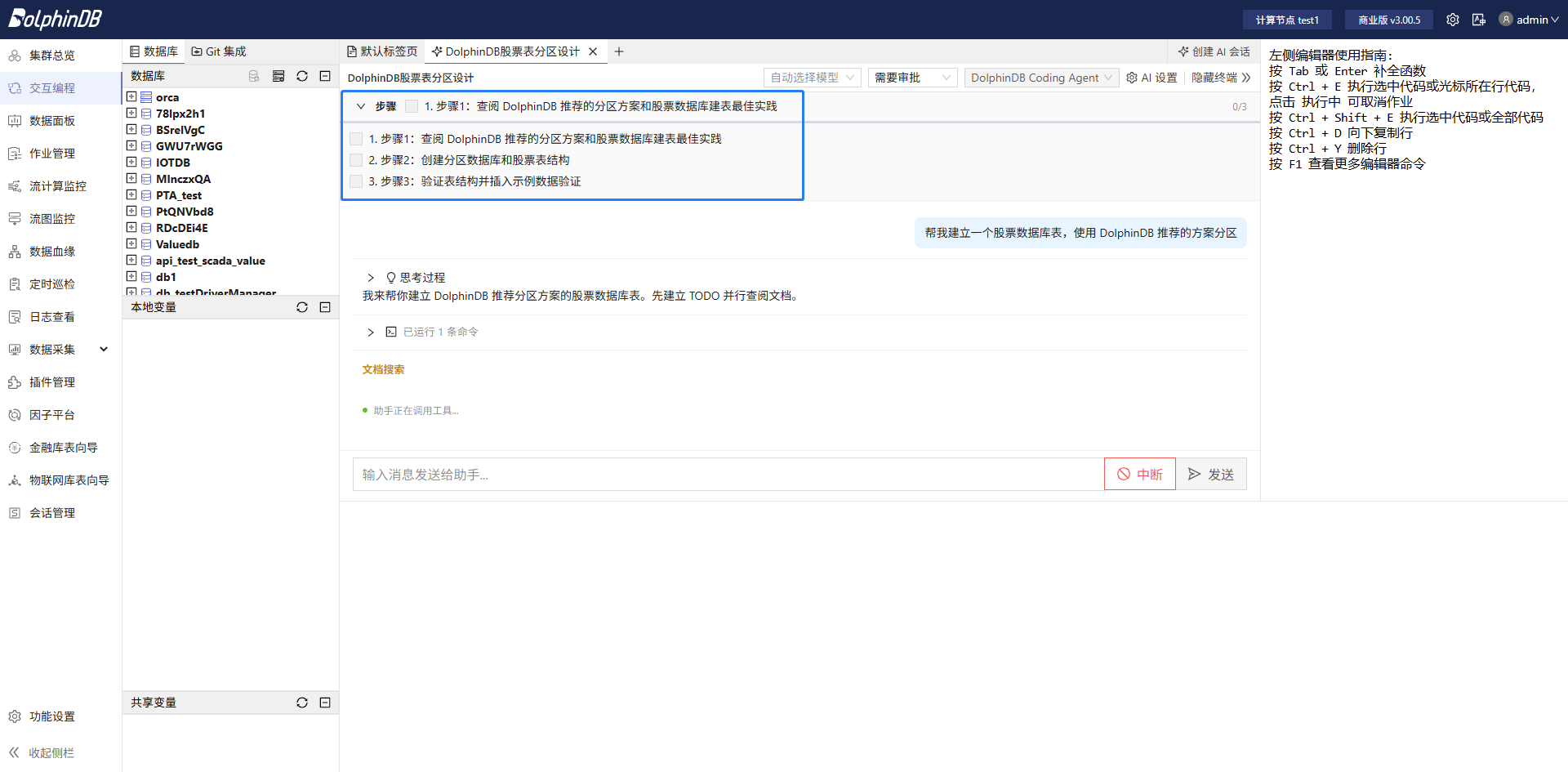
图 13. 图 3-2 发起会话 -
当 Agent 需要执行 DolphinDB 脚本时,用户可以阅读 AI 编写的脚本并审批。审批后,将执行 AI 编写的脚本。如果希望工作不被审批中断,用户可以选择在此会话默认允许执行 DolphinDB 脚本。
注:AI 生成的脚本可能存在错误,请谨慎操作。如果选择了在此会话默认允许执行 DolphinDB 脚本,需自行承担 AI 可能会犯错的风险。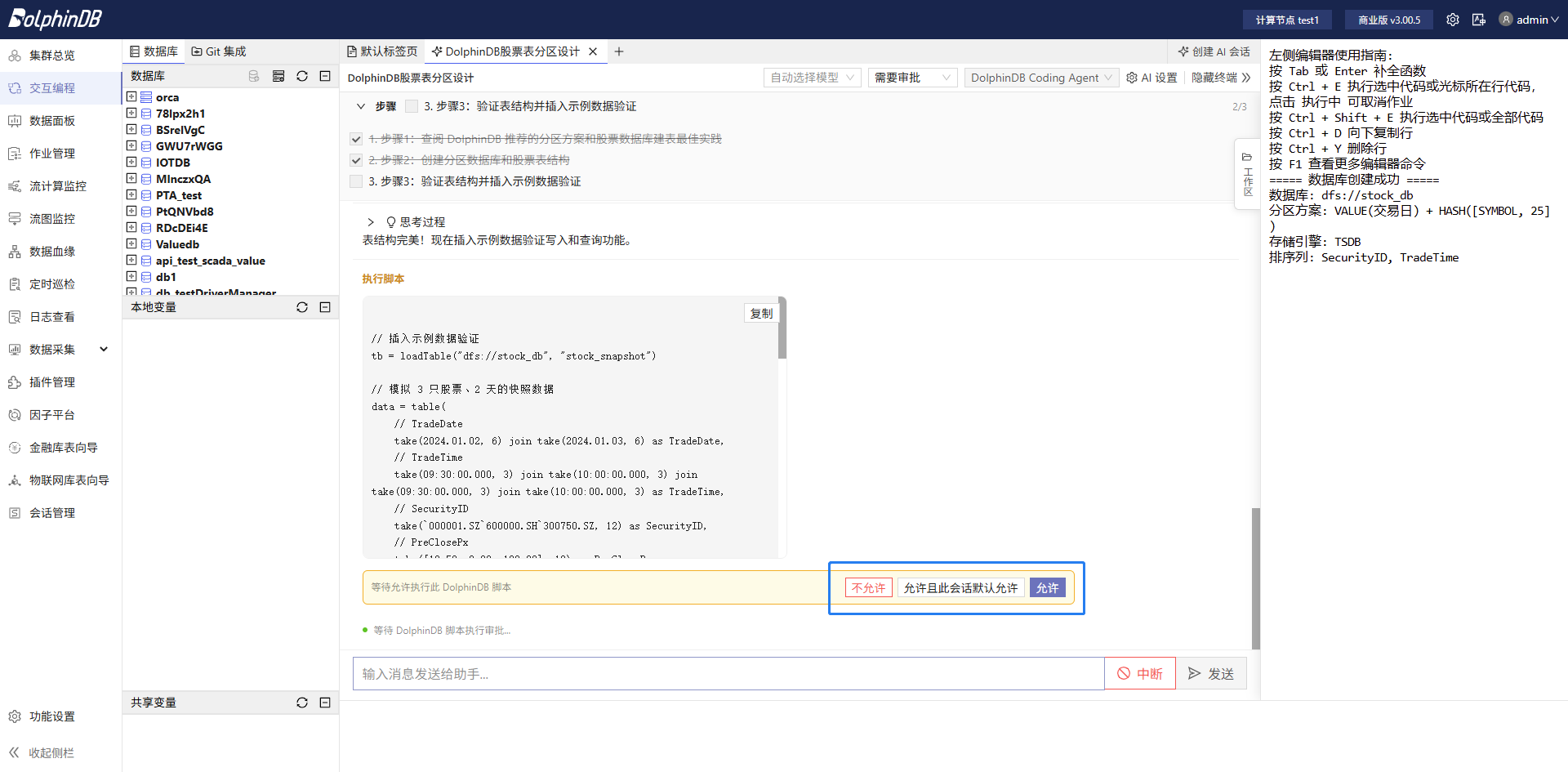
图 14. 图 3-3 审批 Agent 操作 -
Agent 会逐步完成任务并给出总结。
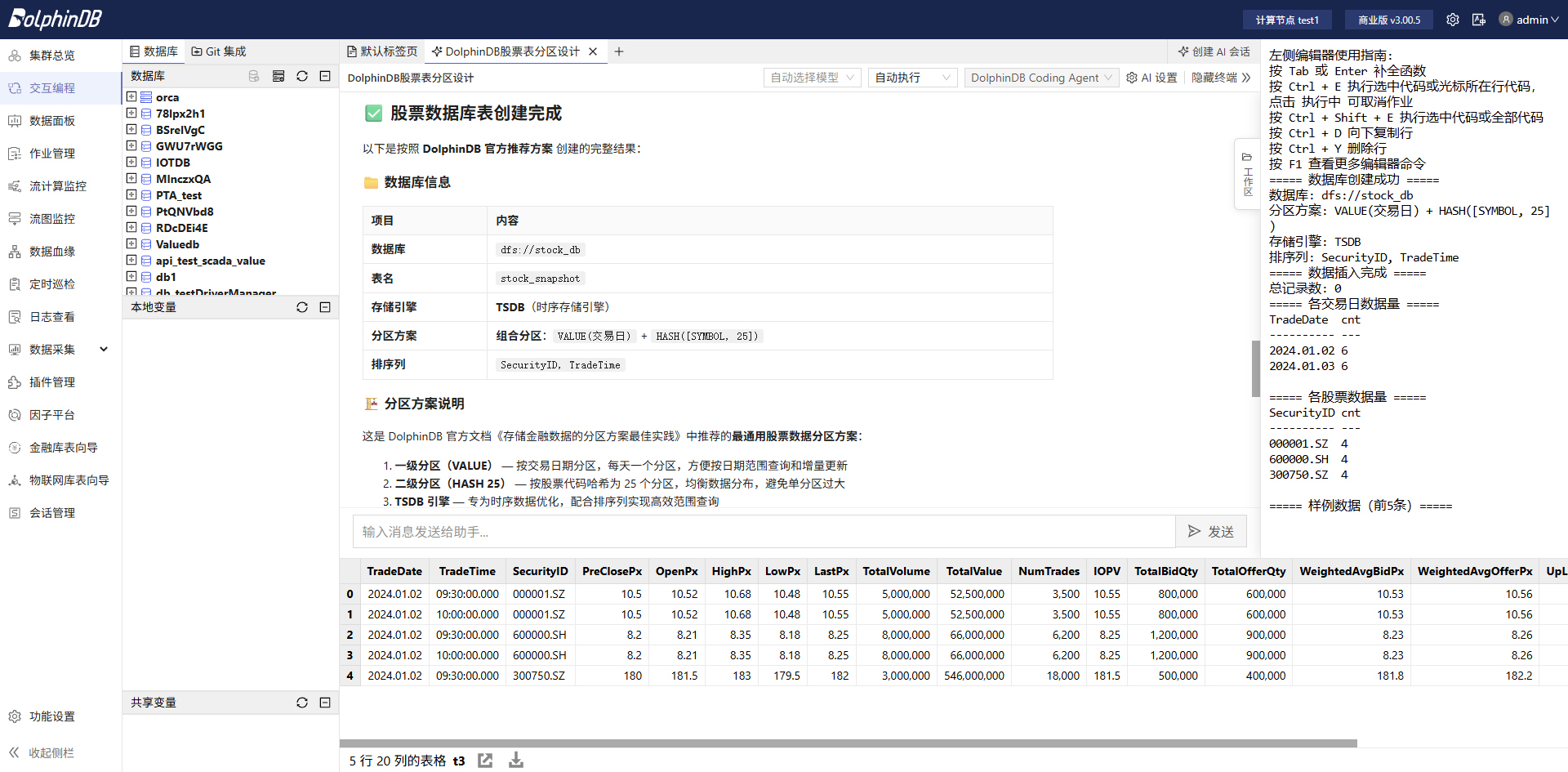
图 15. 图 3-4 Agent 执行结果 -
自 3.00.6.1 版本开始,即使会话设置为默认允许执行 DolphinDB 脚本,对于删除、移除、清理、取消定义等危险操作,未经人工审核并明确同意,AI 助手仍将拒绝执行。
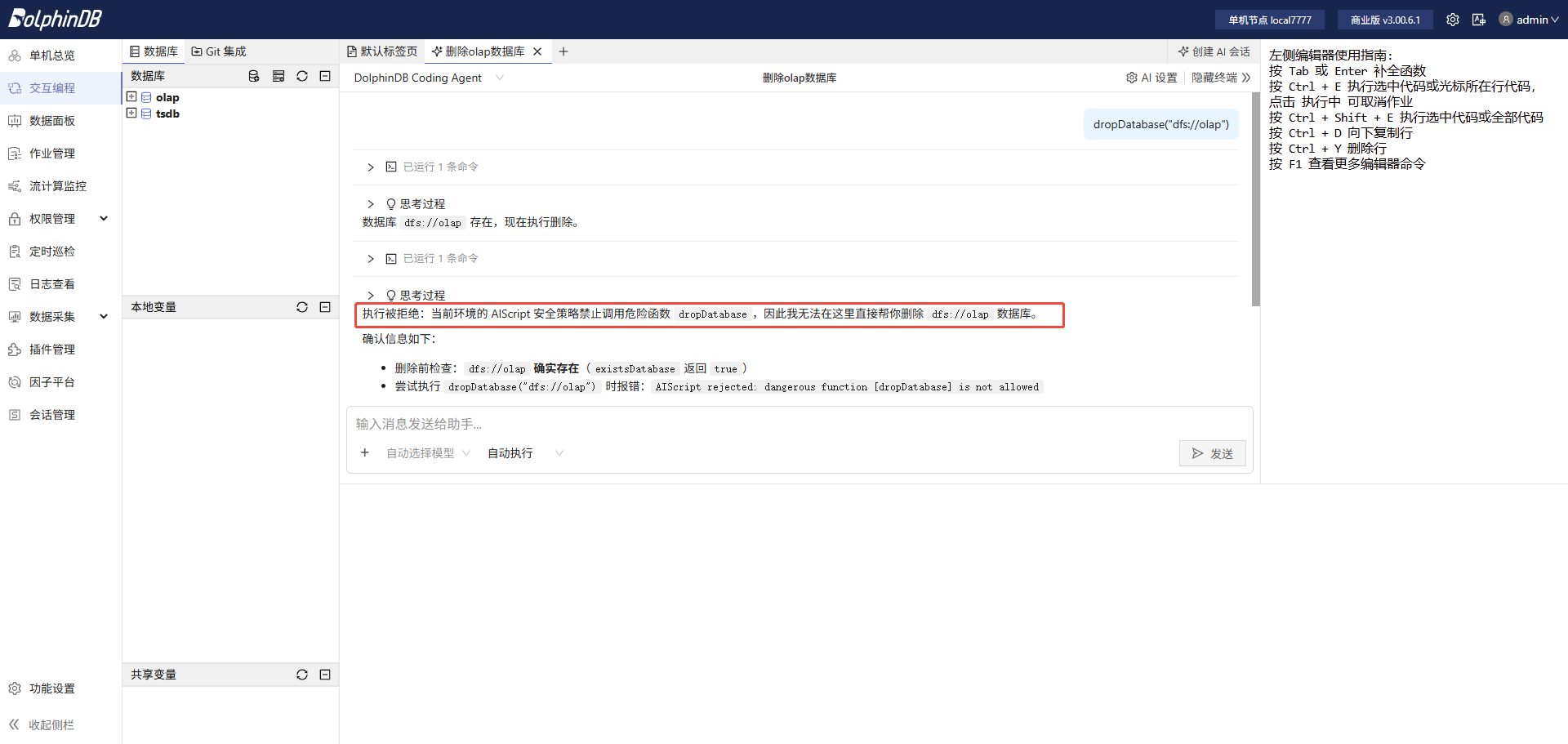
图 16. 图 3-5 拒绝执行 drop 类危险操作 自 3.00.6.2 版本开始,当 AI 脚本因包含此类危险操作被拒绝执行时,会转为用户审批,用户审批确认后执行该脚本。
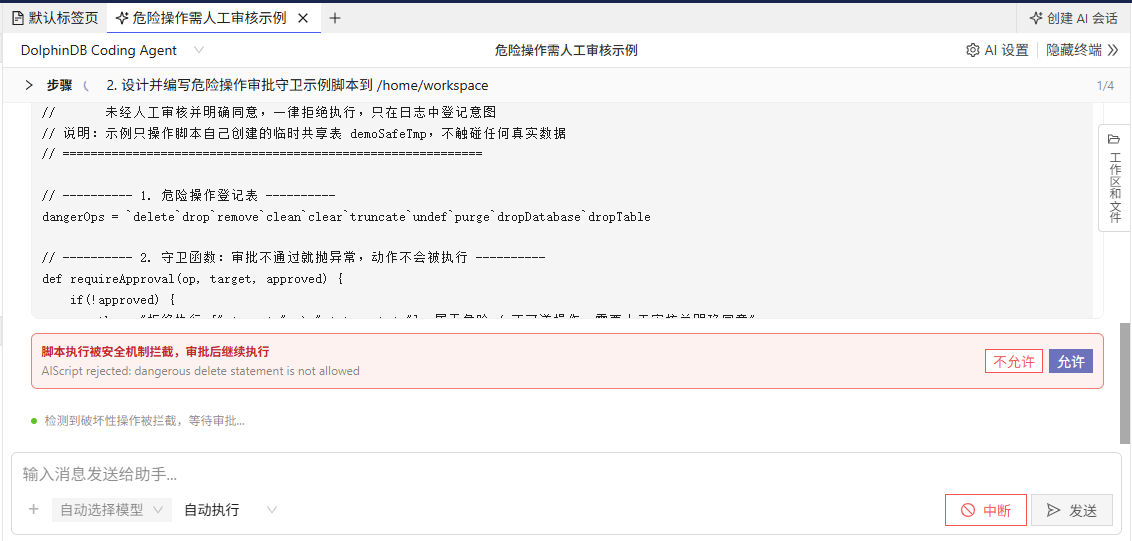
图 17. 图 3-6 危险操作需用户审批 AI 对话支持上传图片和文件。
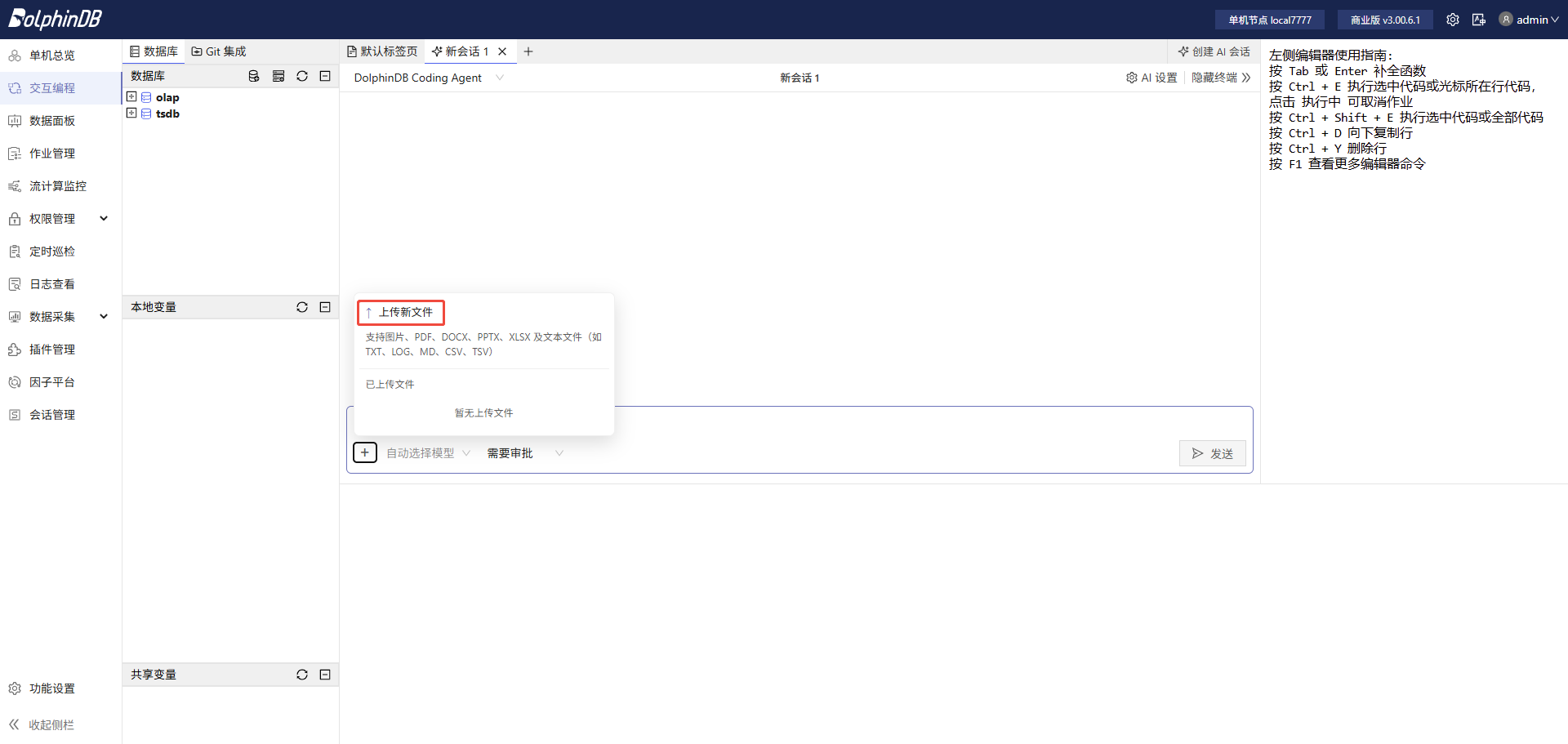
图 18. 图 3-7 上传图片和文件 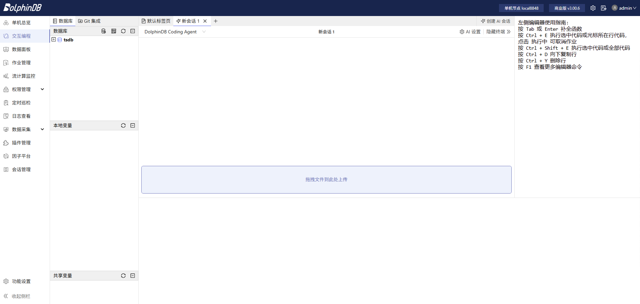
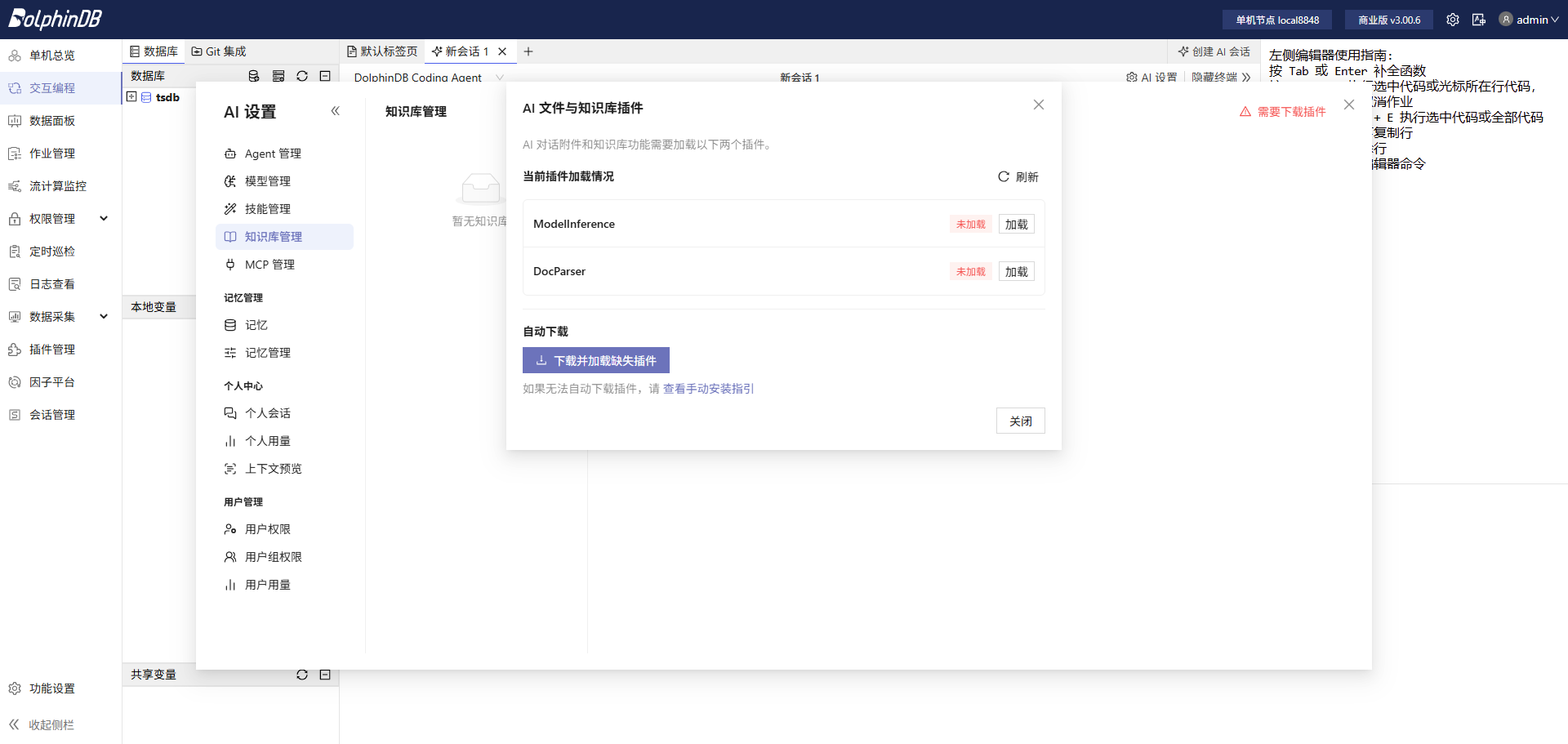
图 19. 图 3-8 拖拽上传 注:文件上传功能依赖 ModelInference 及 DocParser 插件,使用前请先加载这两个插件。
4. 技能配置
技能(Skill)是 Agent 处理特定工作的操作指南。配置技能可以提升 Agent 的工作表现。在 AI 设置中,可以配置技能。
-
单击技能管理,可以看到内置技能。
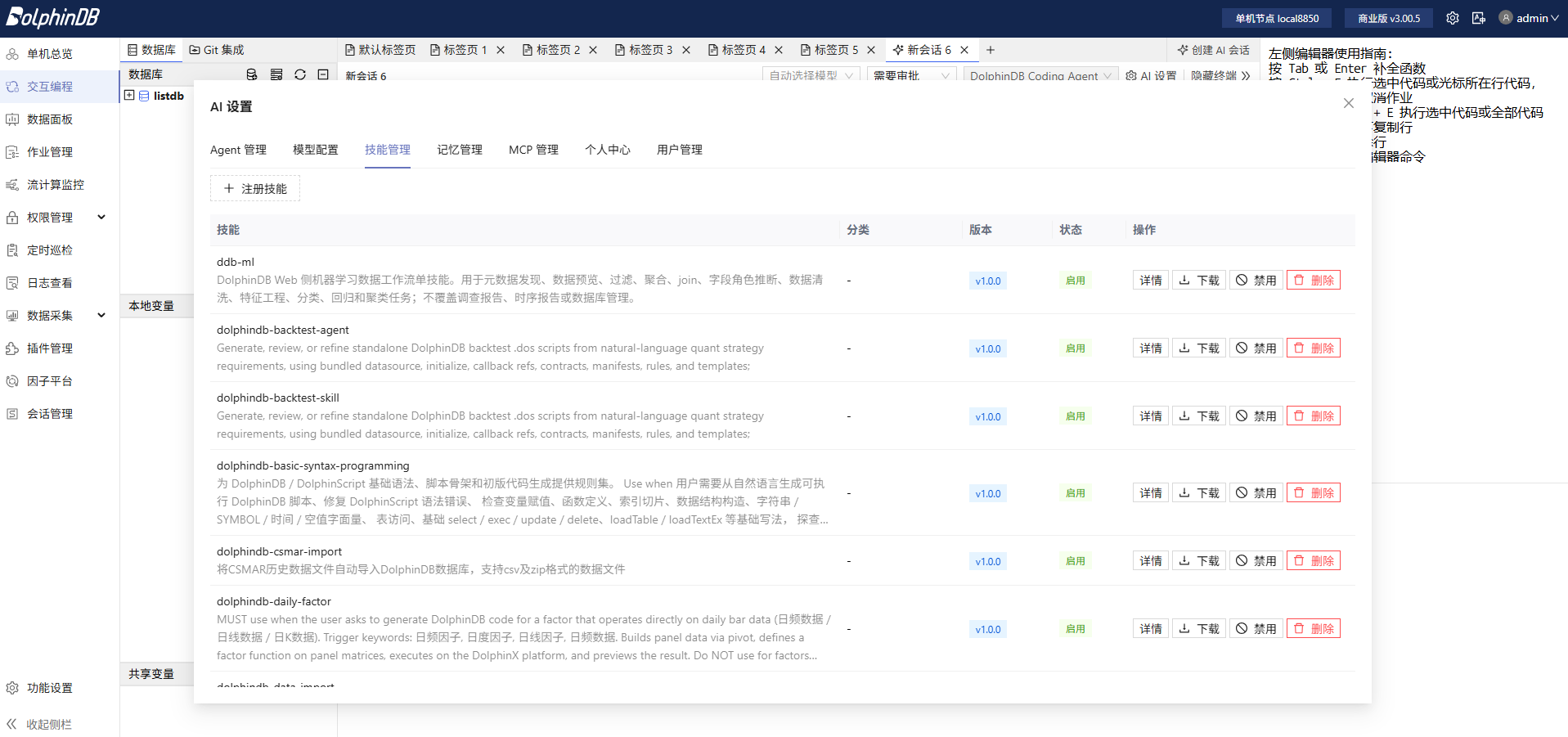
图 20. 图 4-1 查看内置技能 -
管理员可以注册、管理技能。单击注册技能,注册新的技能。
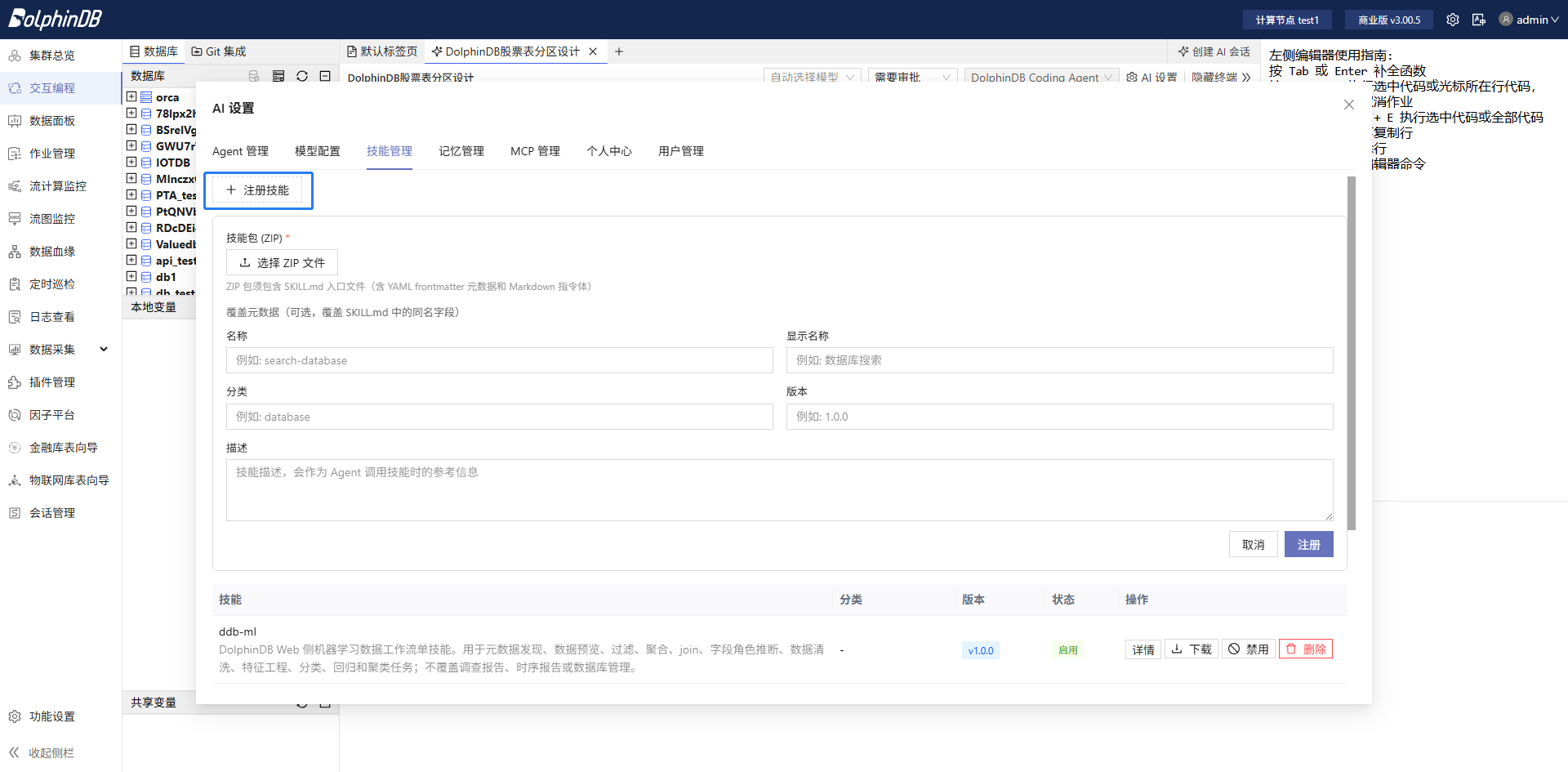
图 21. 图 4-2 注册技能 -
上传符合标准的技能包。详情参见技能包规范。
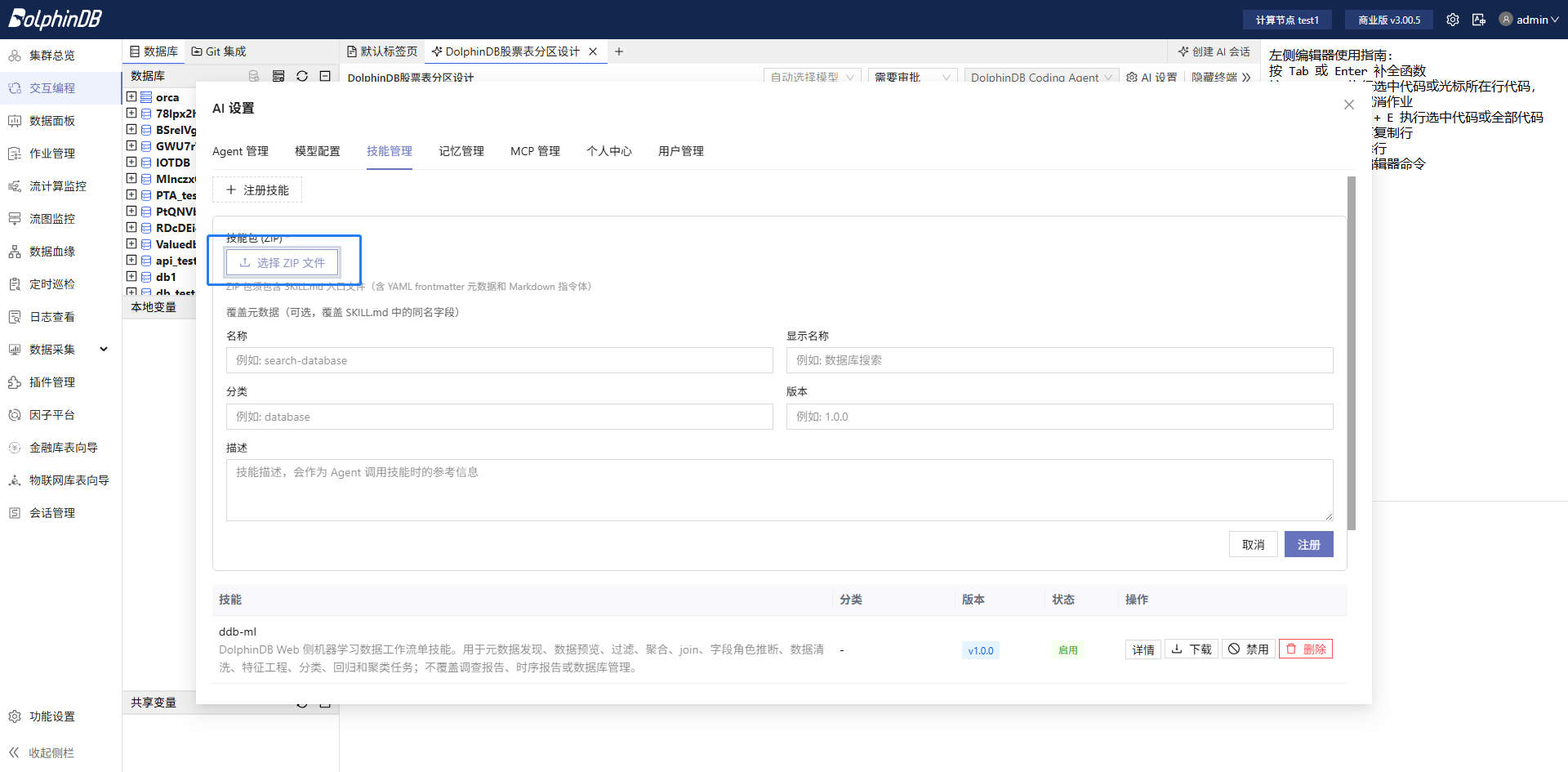
图 22. 图 4-3 上传技能包 -
上传后,可以覆盖部分元数据以自定义技能,比如名称。修改完成后单击注册,即可注册新的技能。
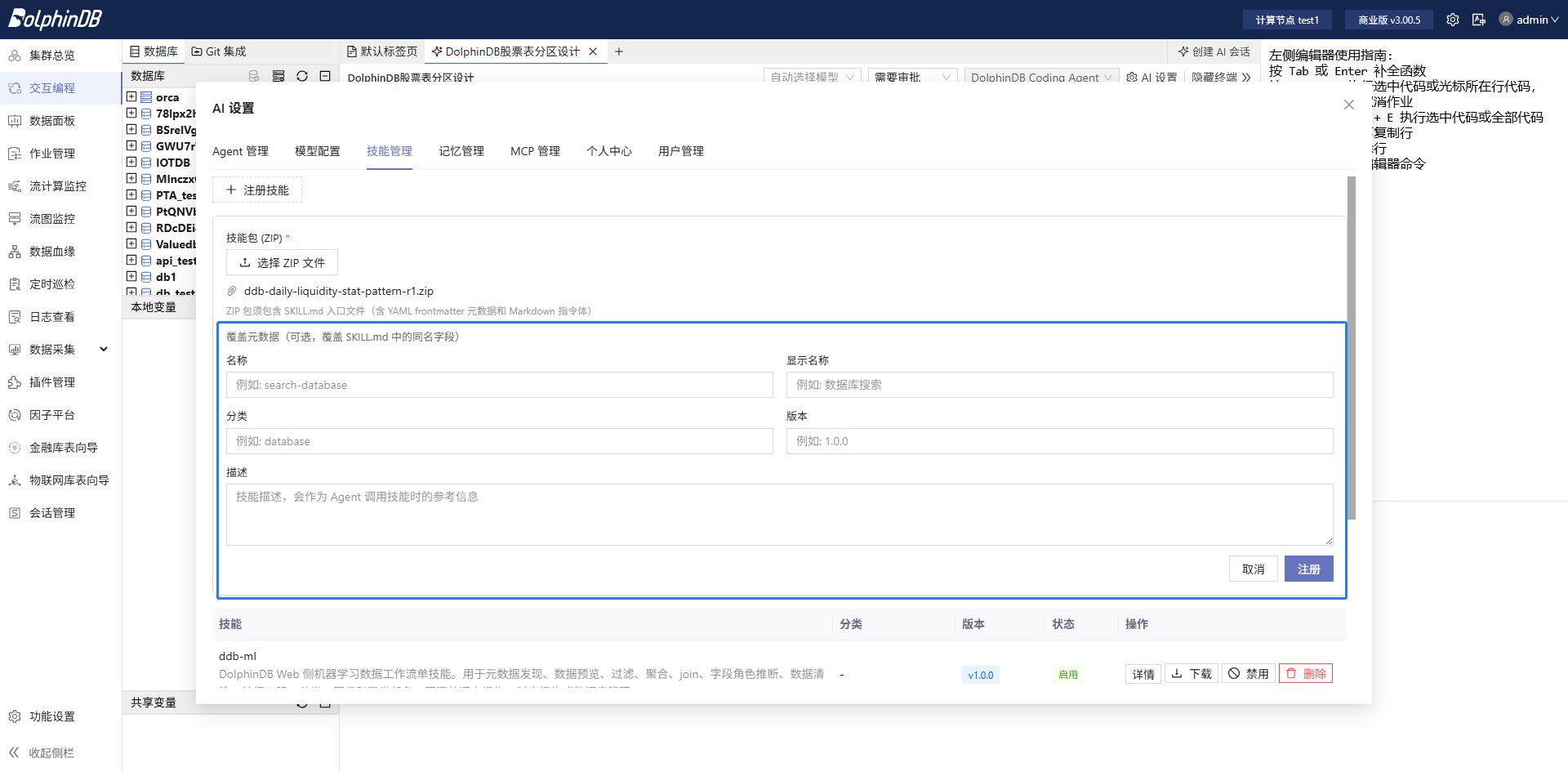
图 23. 图 4-4 自定义技能信息 -
完成注册后,新技能会在技能列表中显示。
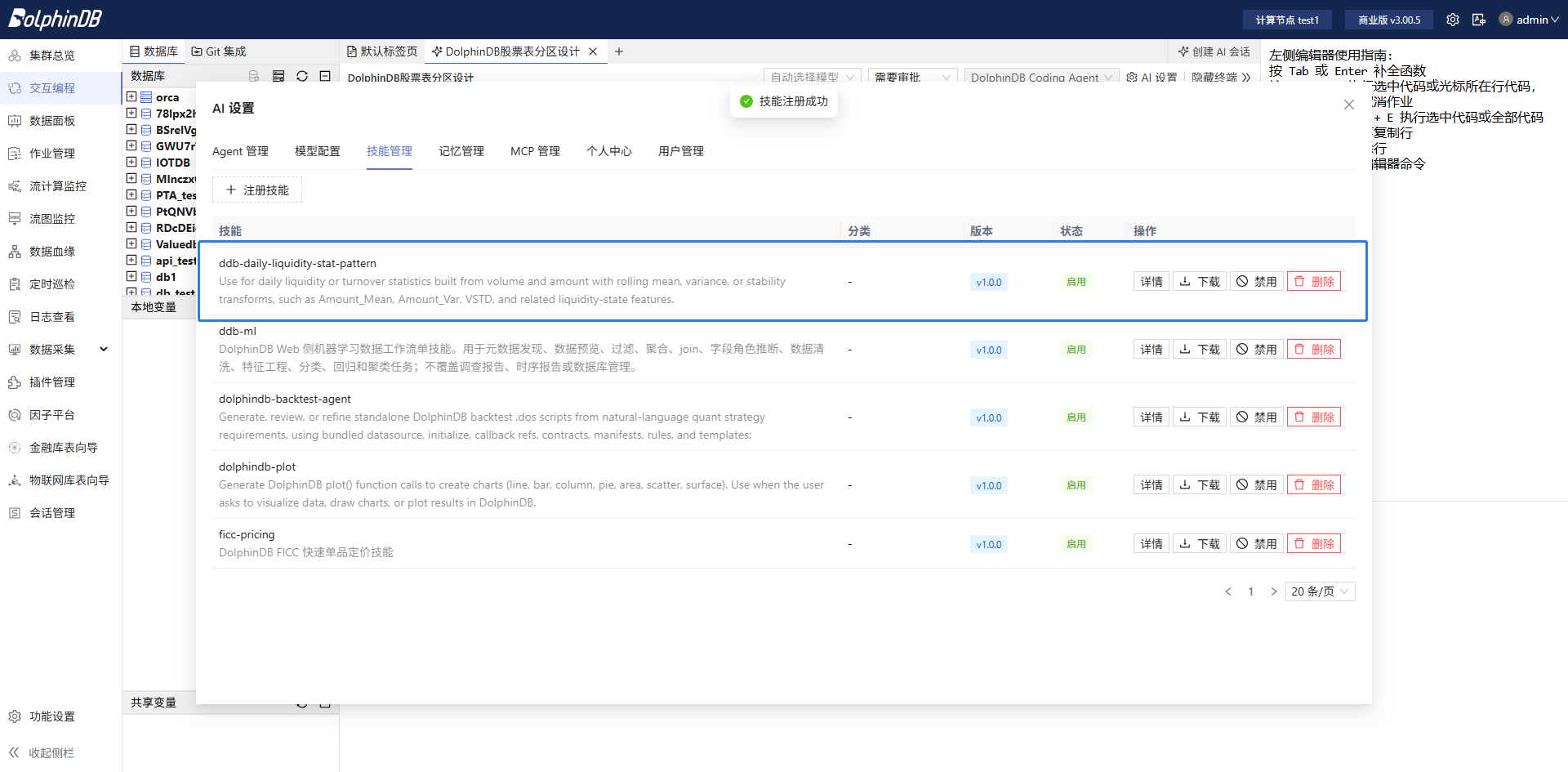
图 24. 图 4-5 技能注册结果 -
注册技能后,还需要将技能绑定到 Agent。单击 Agent 管理,选择需要绑定到的 Agent,然后单击技能绑定。
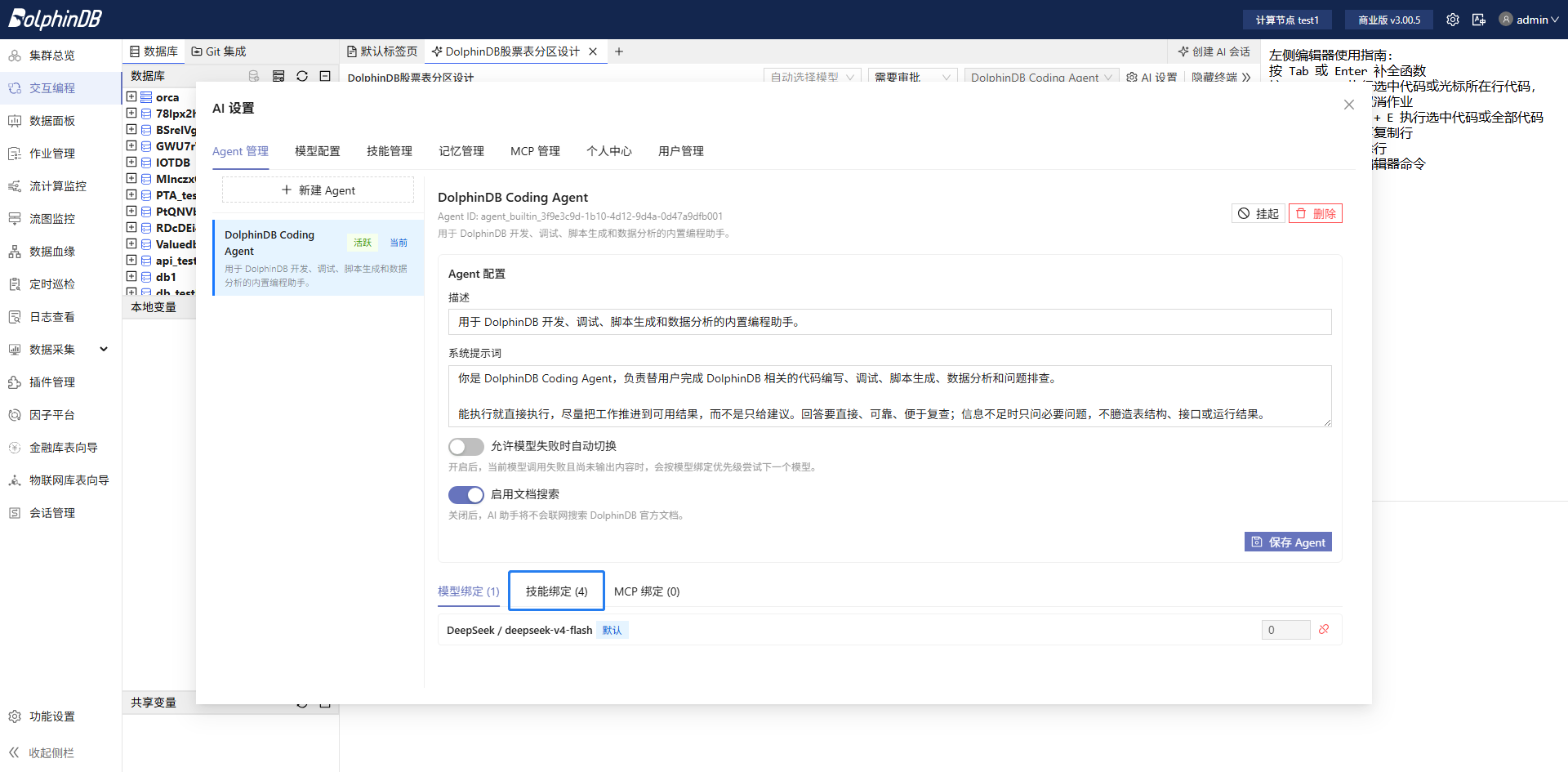
图 25. 图 4-6 技能绑定 -
找到需要绑定的技能,单击启用按钮。
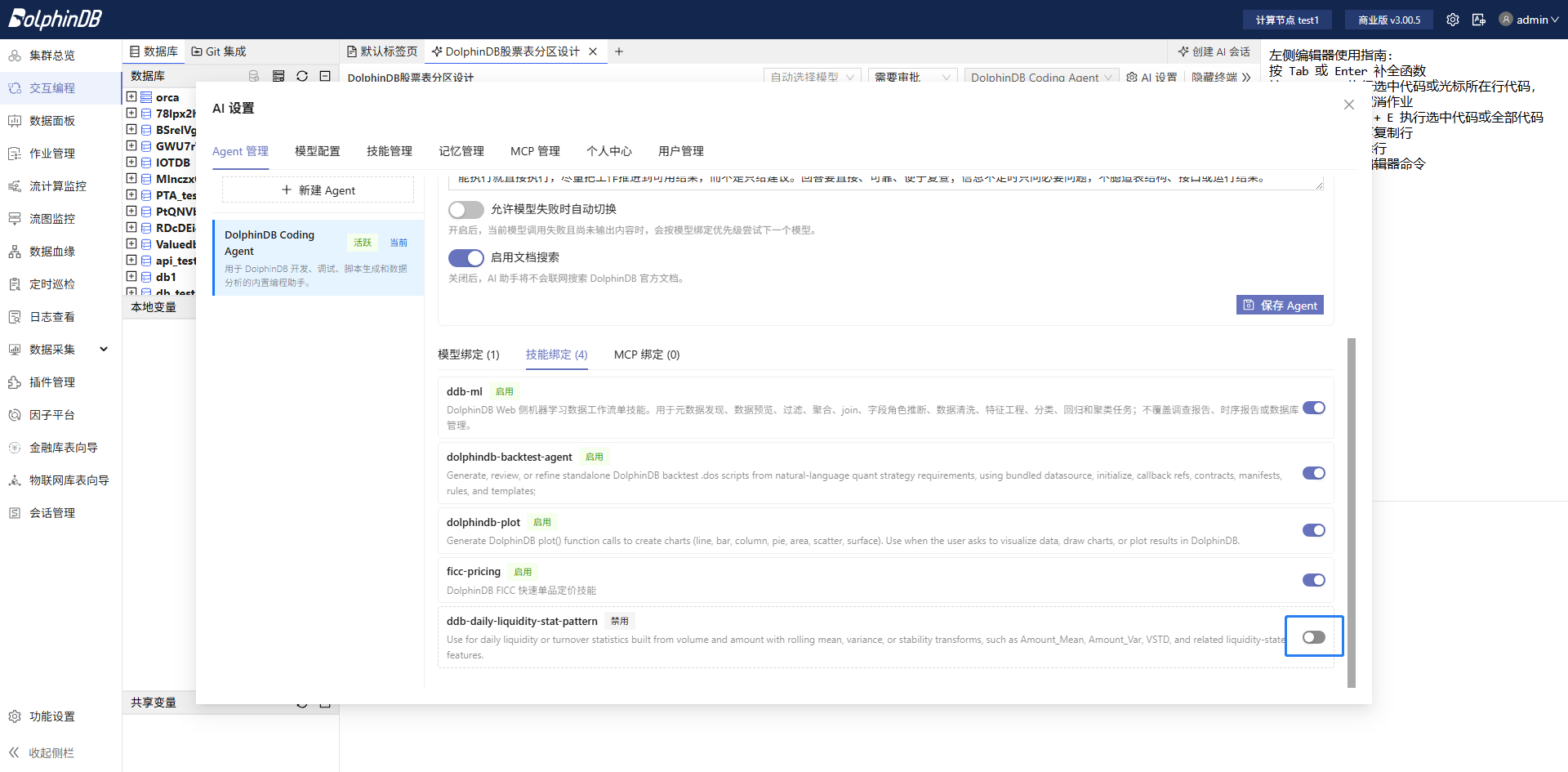
图 26. 图 4-7 单击启用按钮
5. 个人中心
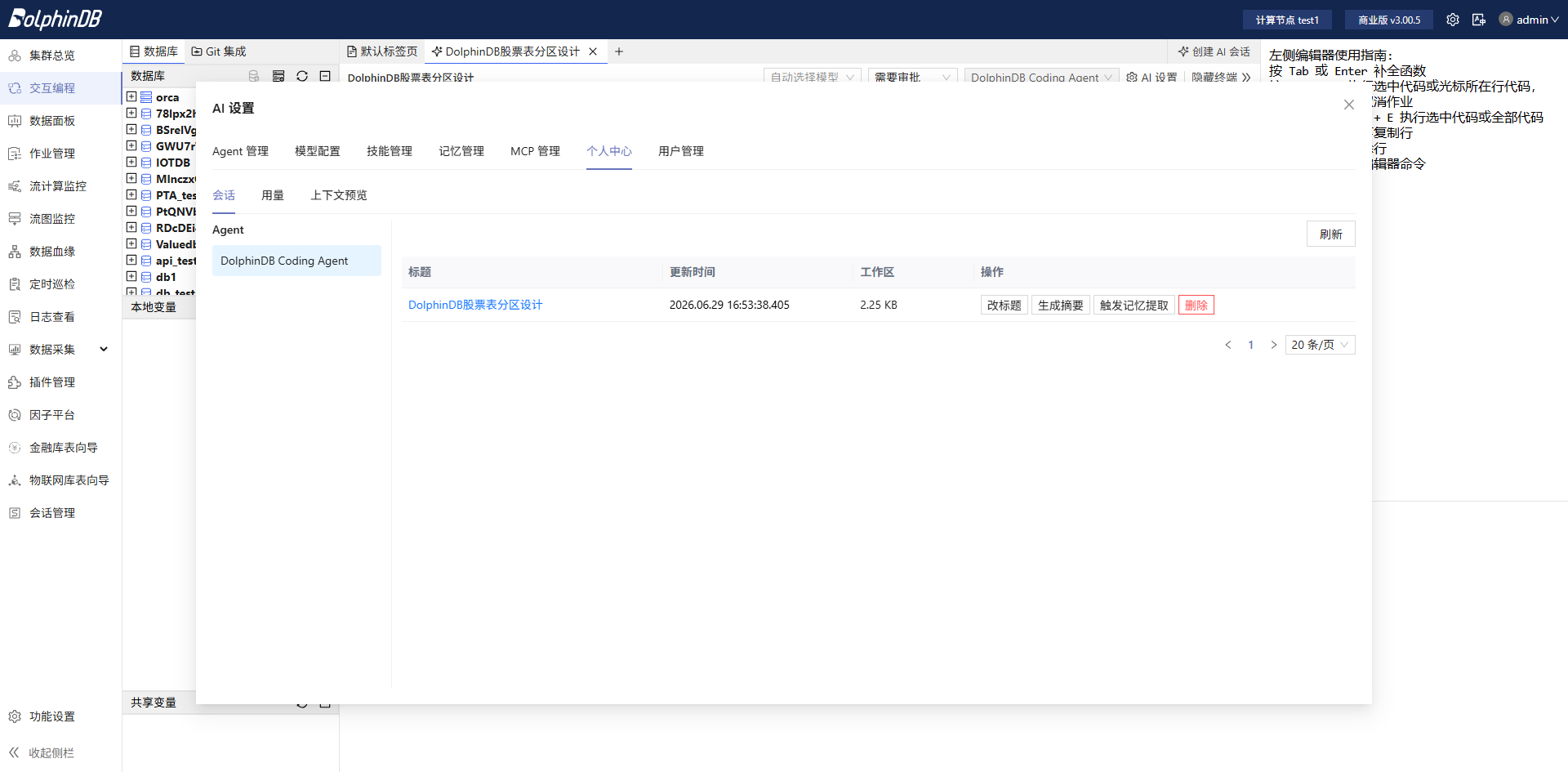
个人中心可查看历史会话,词元(Token)用量。在个人会话界面,可以看到与 Agent 交互的历史,执行修改标题、生成摘要、手动触发记忆提取和删除等操作。
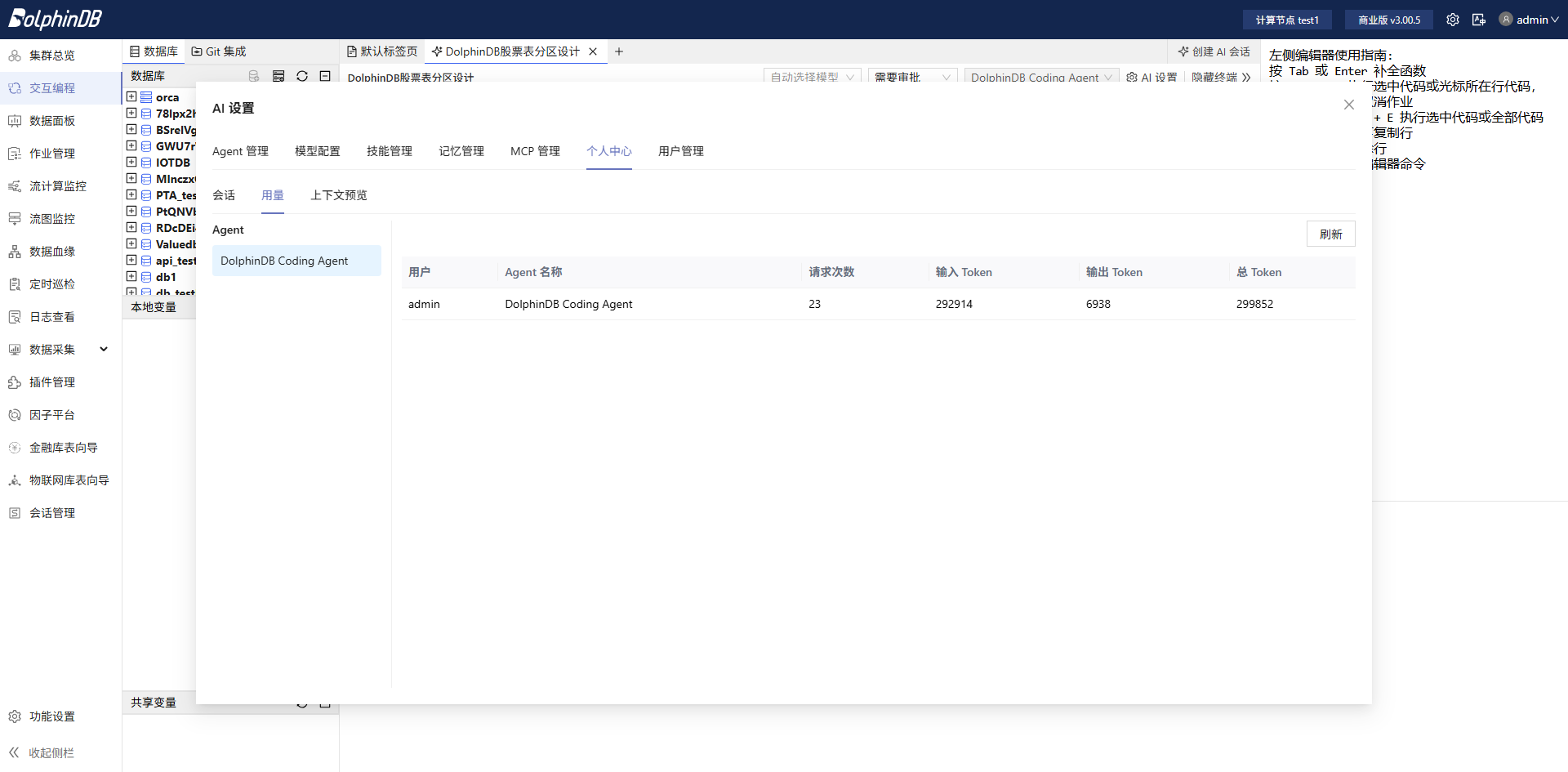
个人用量界面展示当前用户调用 API 消耗 Token 情况。
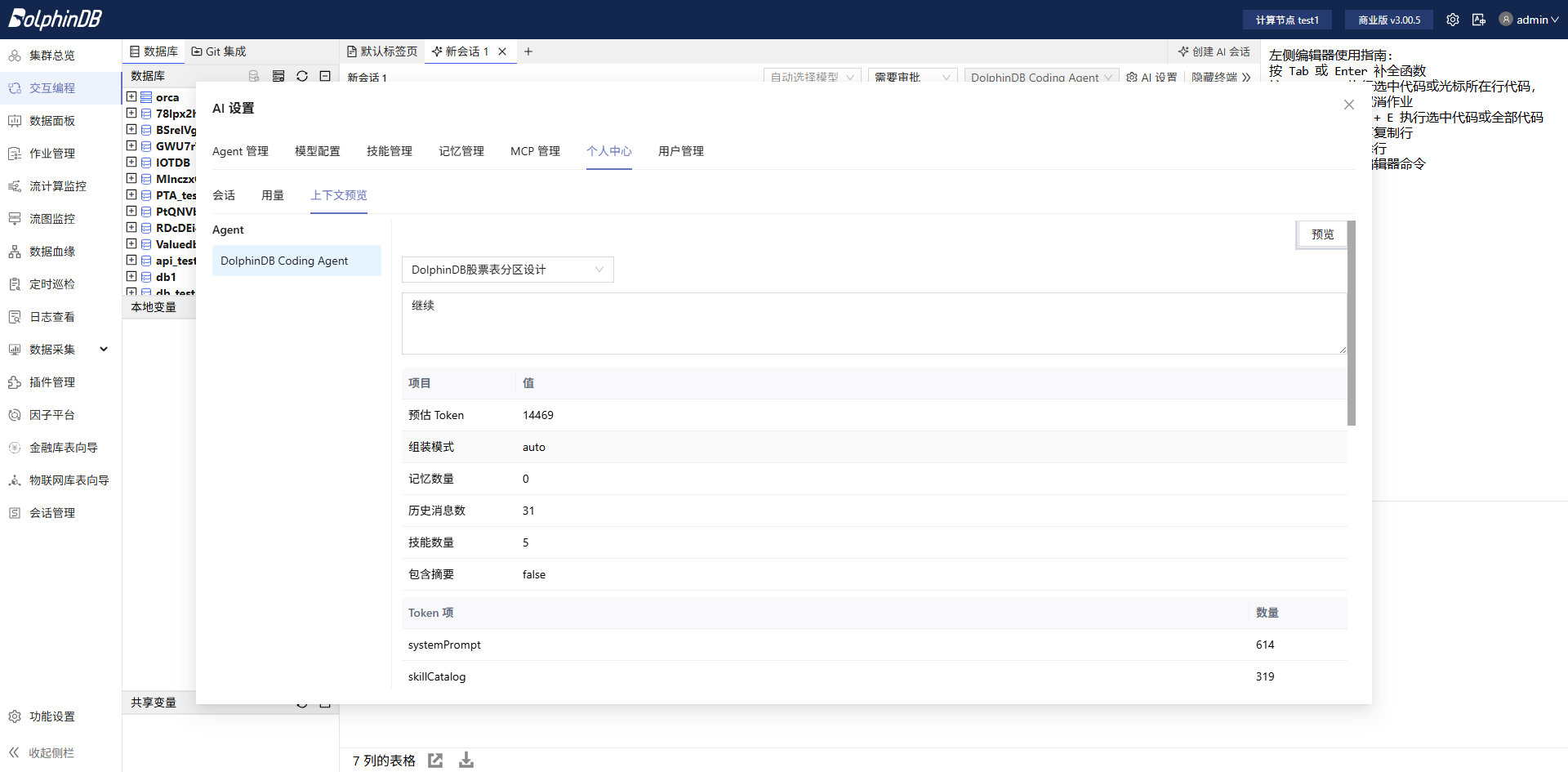
可以通过上下文预览查看会话的详细信息。
6. 用户管理
6.1 单用户权限
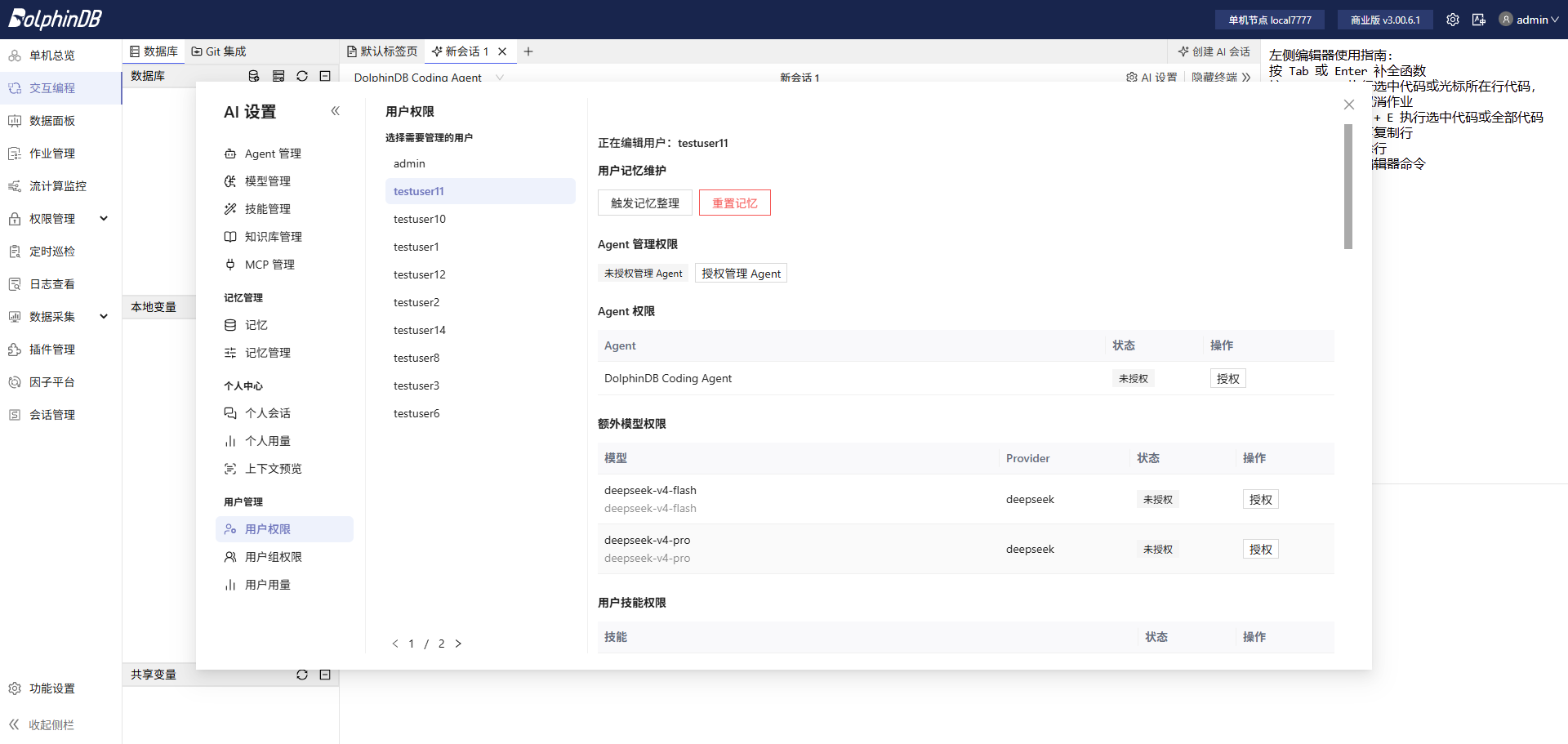
管理员可以管理普通用户权限,包括可用 Agent、模型、技能。管理员还可以为普通用户授予管理 Agent 的权限。每项 Agent、模型和技能,都可以通过单击授权/撤销来控制用户的访问权限。
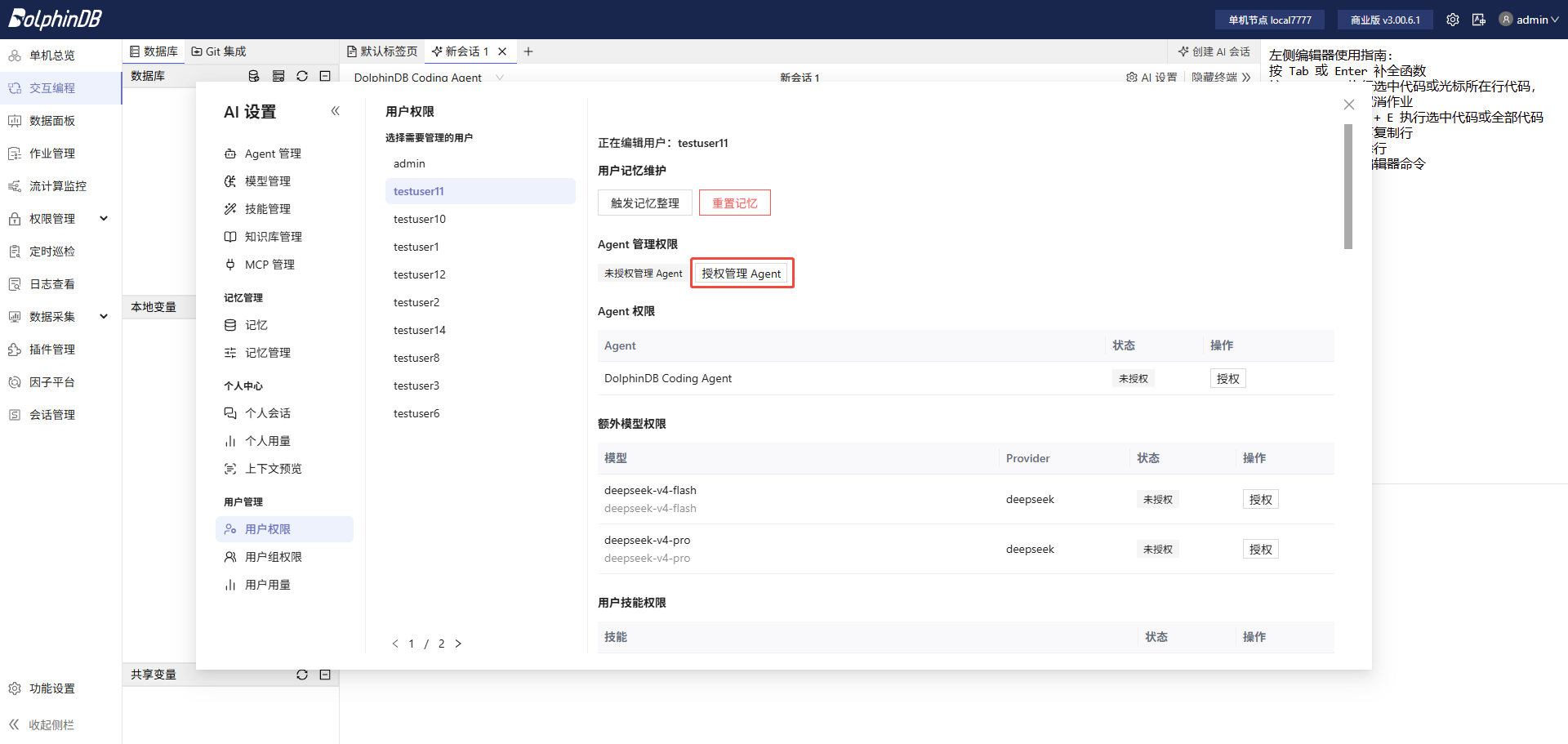
管理员可以为普通用户授予 Agent 管理权限。
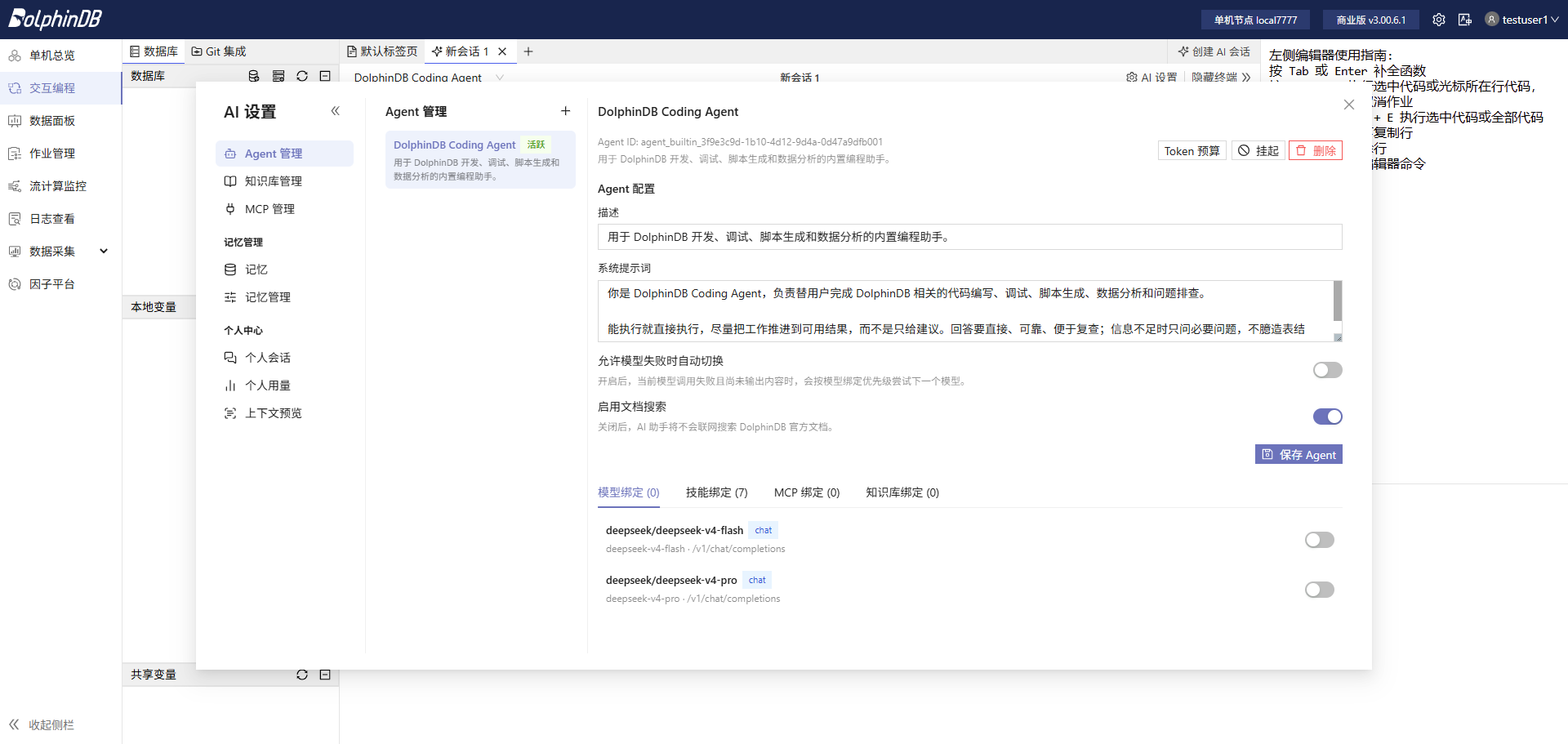
拥有 Agent 管理权限的普通用户,可以管理 Agent、知识库、MCP 等。
6.2 用户组权限
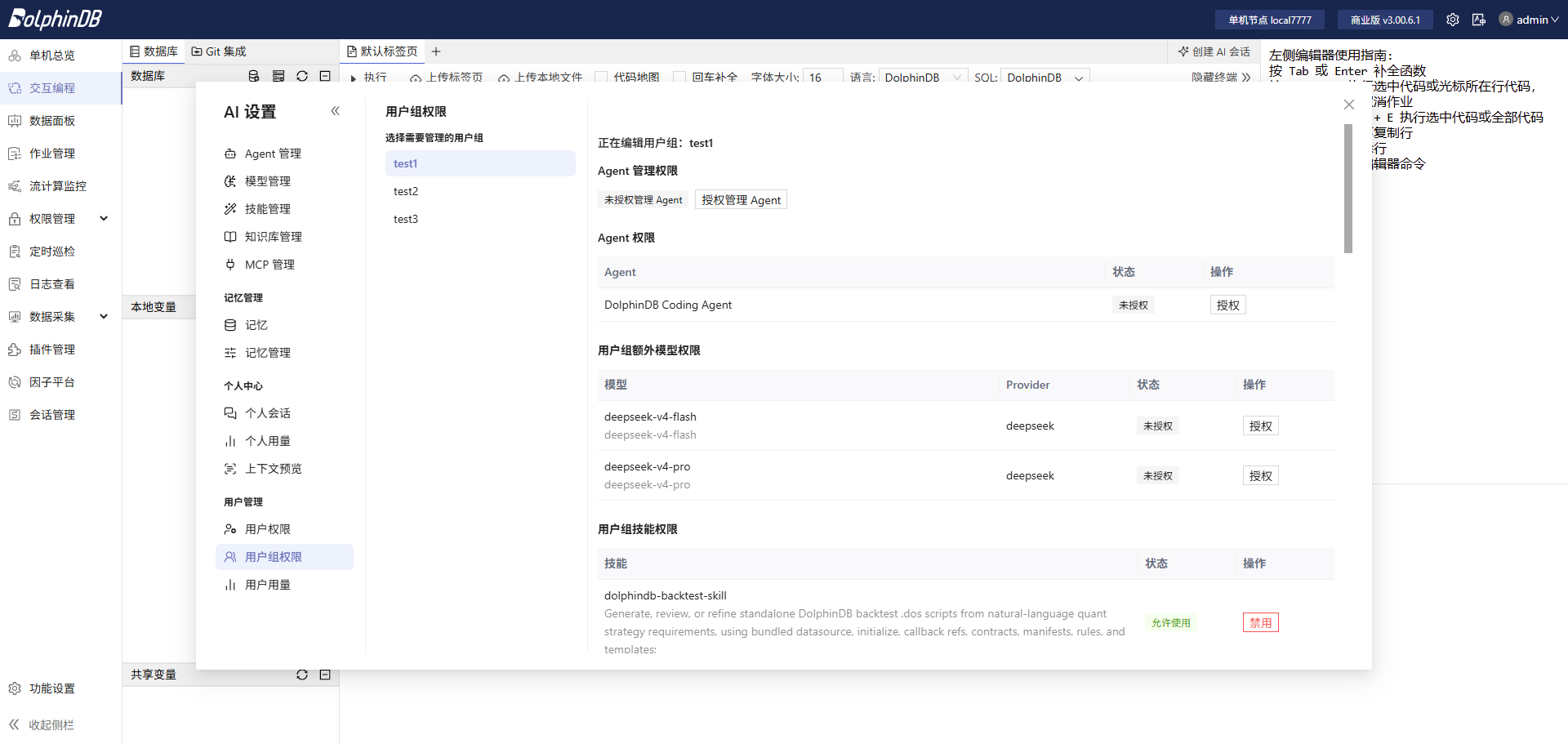
通过用户组管理,管理员可以为一组用户统一配置 Agent、模型和技能的访问权限,无需逐个用户设置。
6.3 用户用量
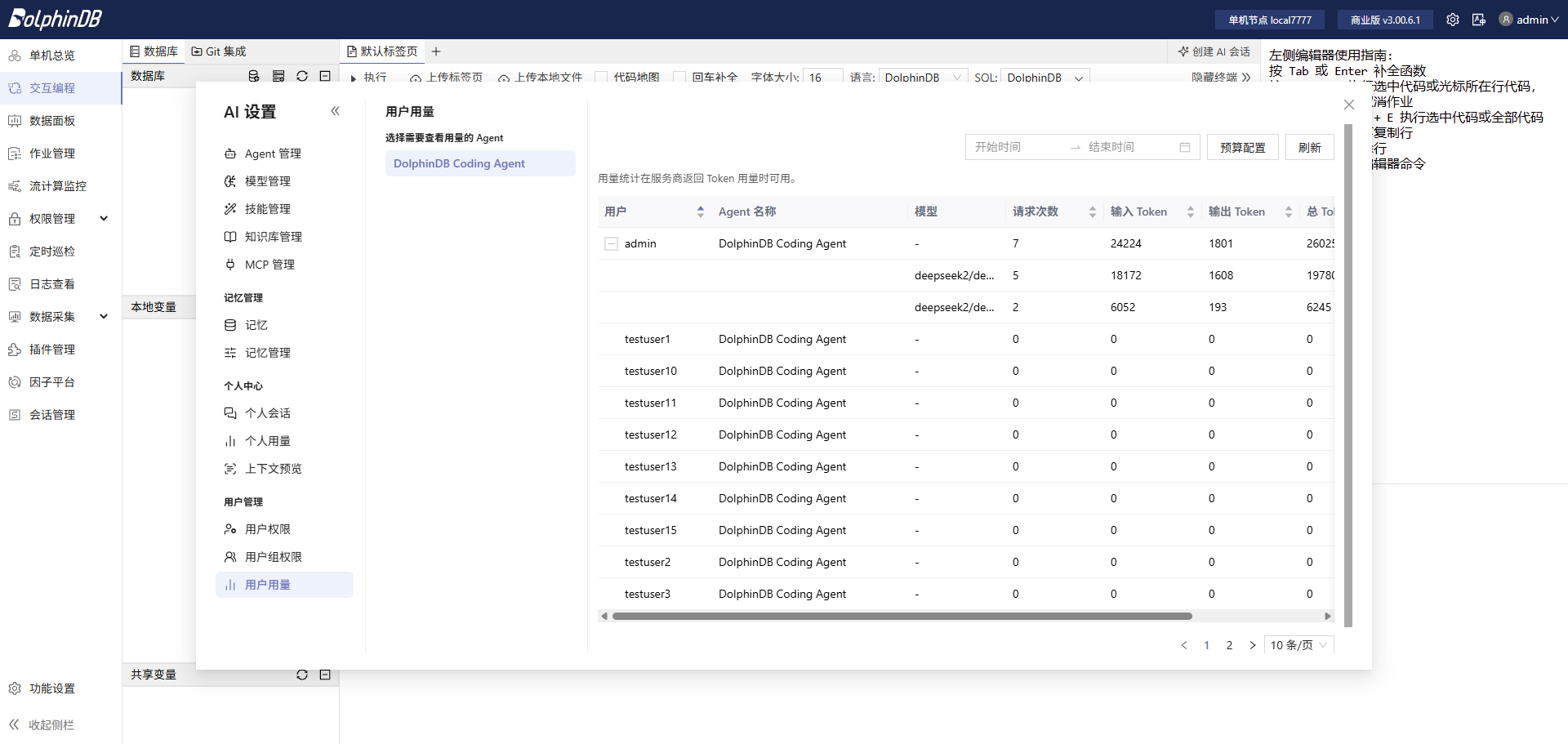
在用户用量界面,管理员可以查看用户的 Token 使用情况。用量按模型统计,单击 + 展开可以查看用户每个模型的使用情况。
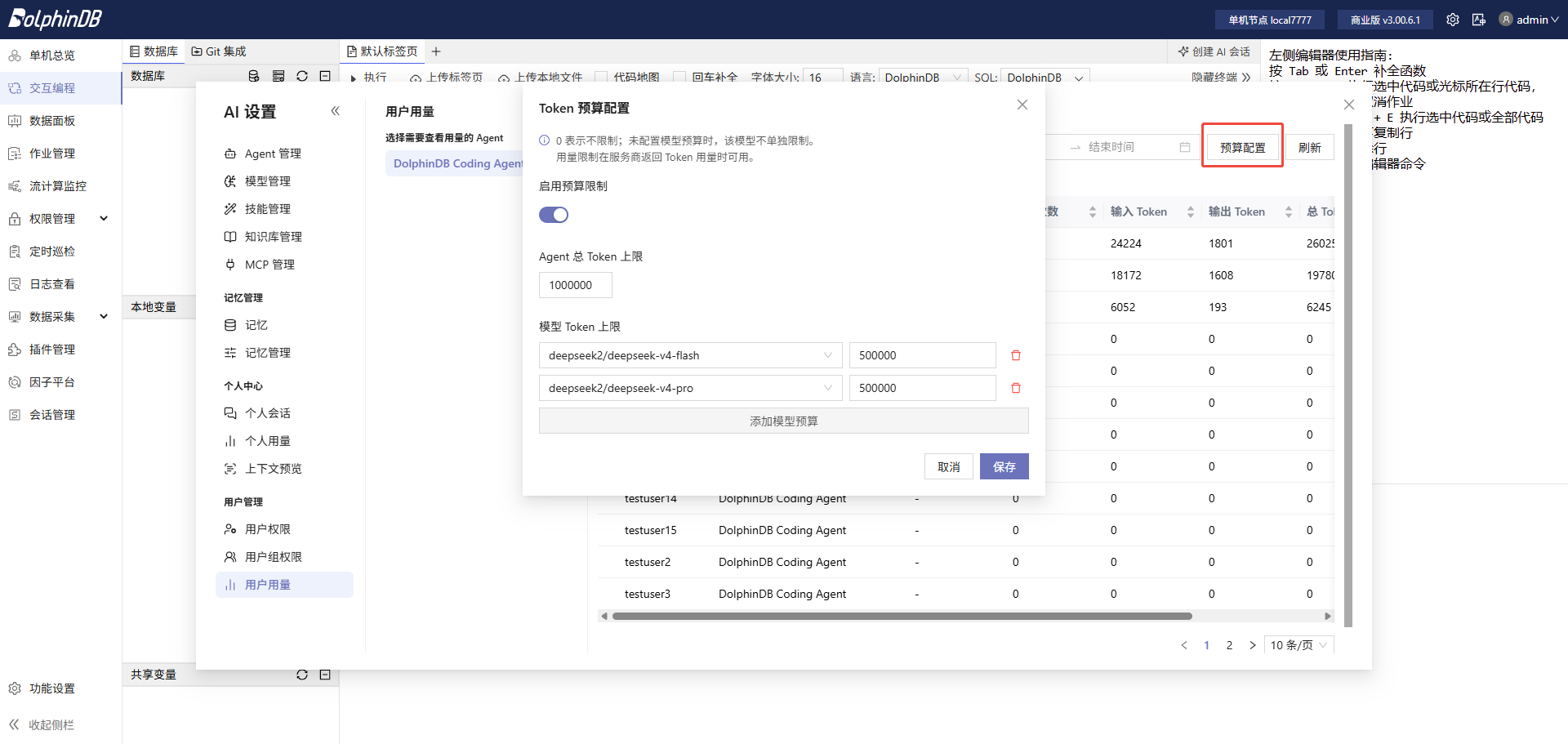
单击预算配置,管理员可以为选中的 Agent 启用 Token 预算限制,设置总 Token 上限以及各个模型的 Token 上限。
7. MCP 管理
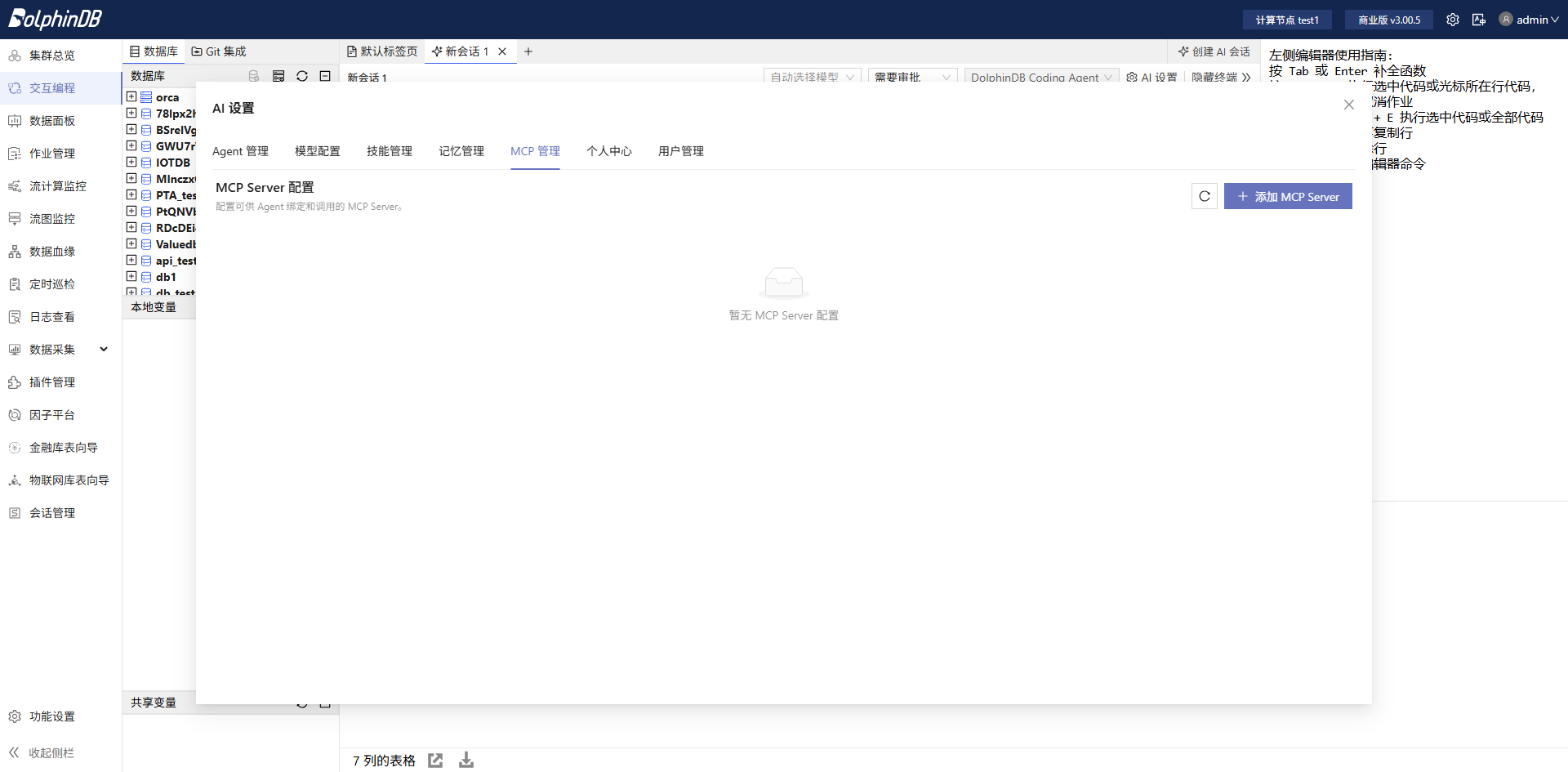
管理员可以在 MCP 管理界面配置 MCP Server,更加便捷地注册模型可以调用的工具。
-
单击添加 Server。
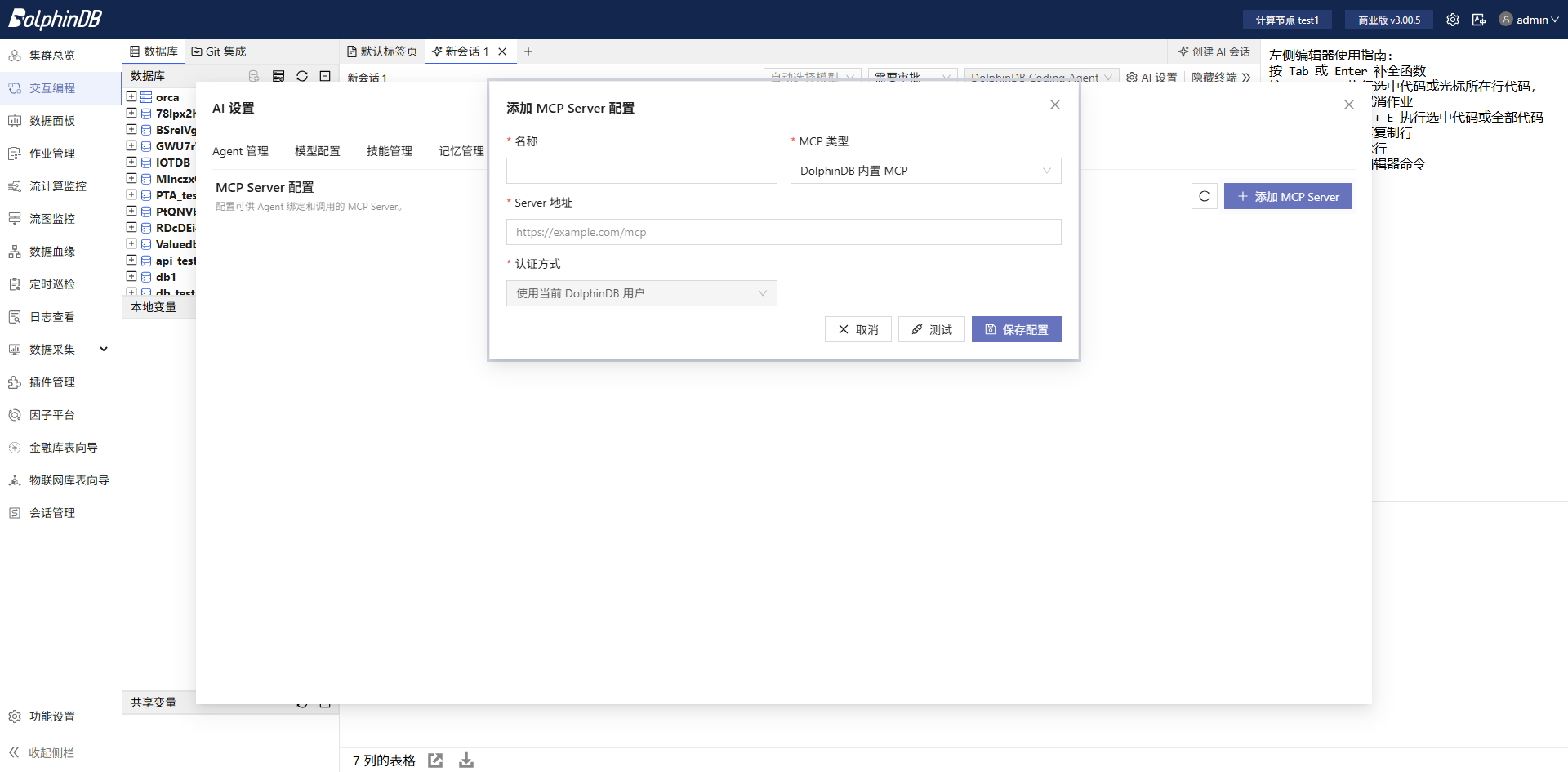
图 37. 图 7-2 添加 MCP Server -
填写相关信息后,单击保存配置。
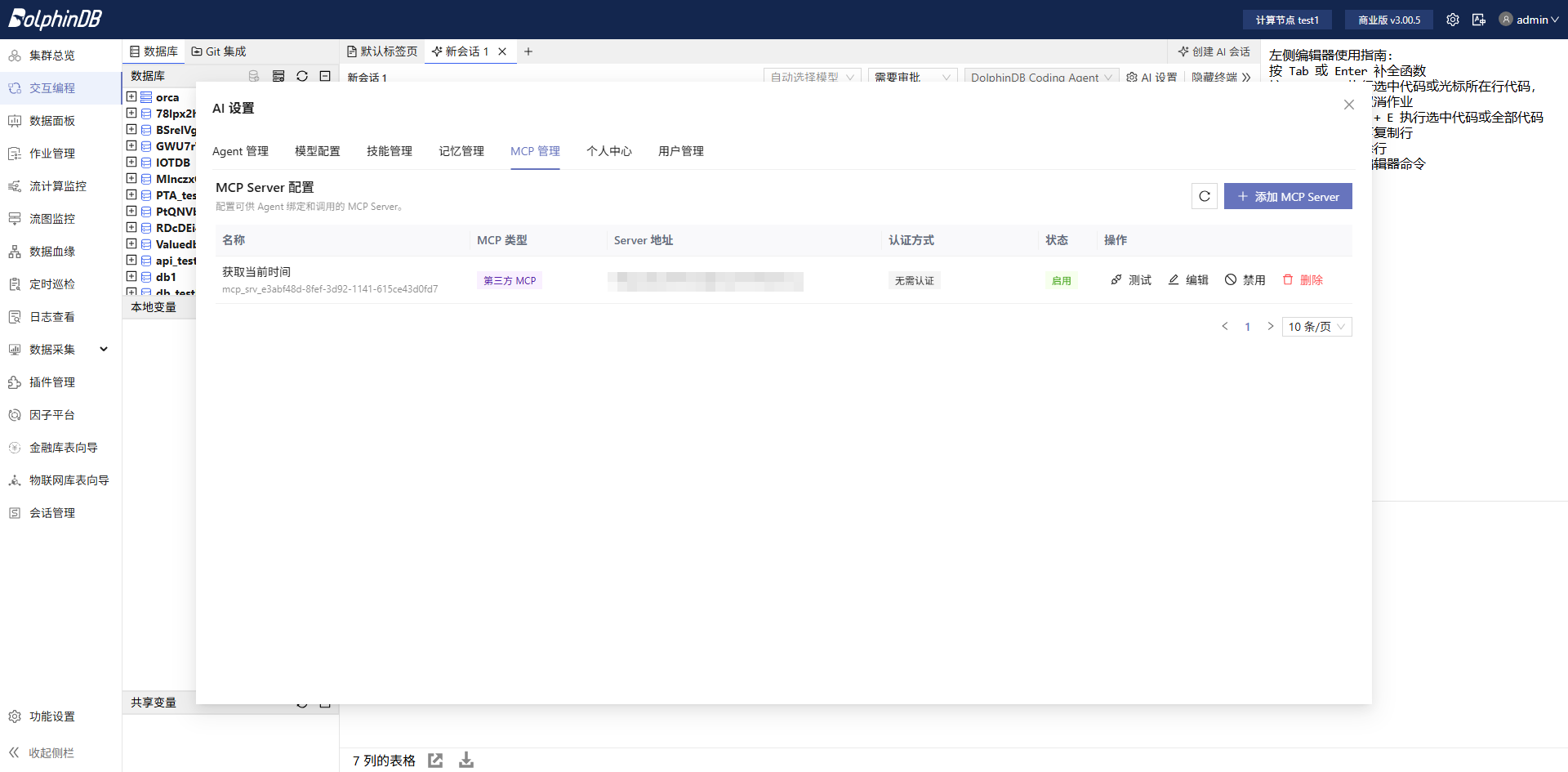
图 38. 图 7-3 填写 MCP 信息 -
在 Agent 管理界面,将 MCP 绑定到 Agent。
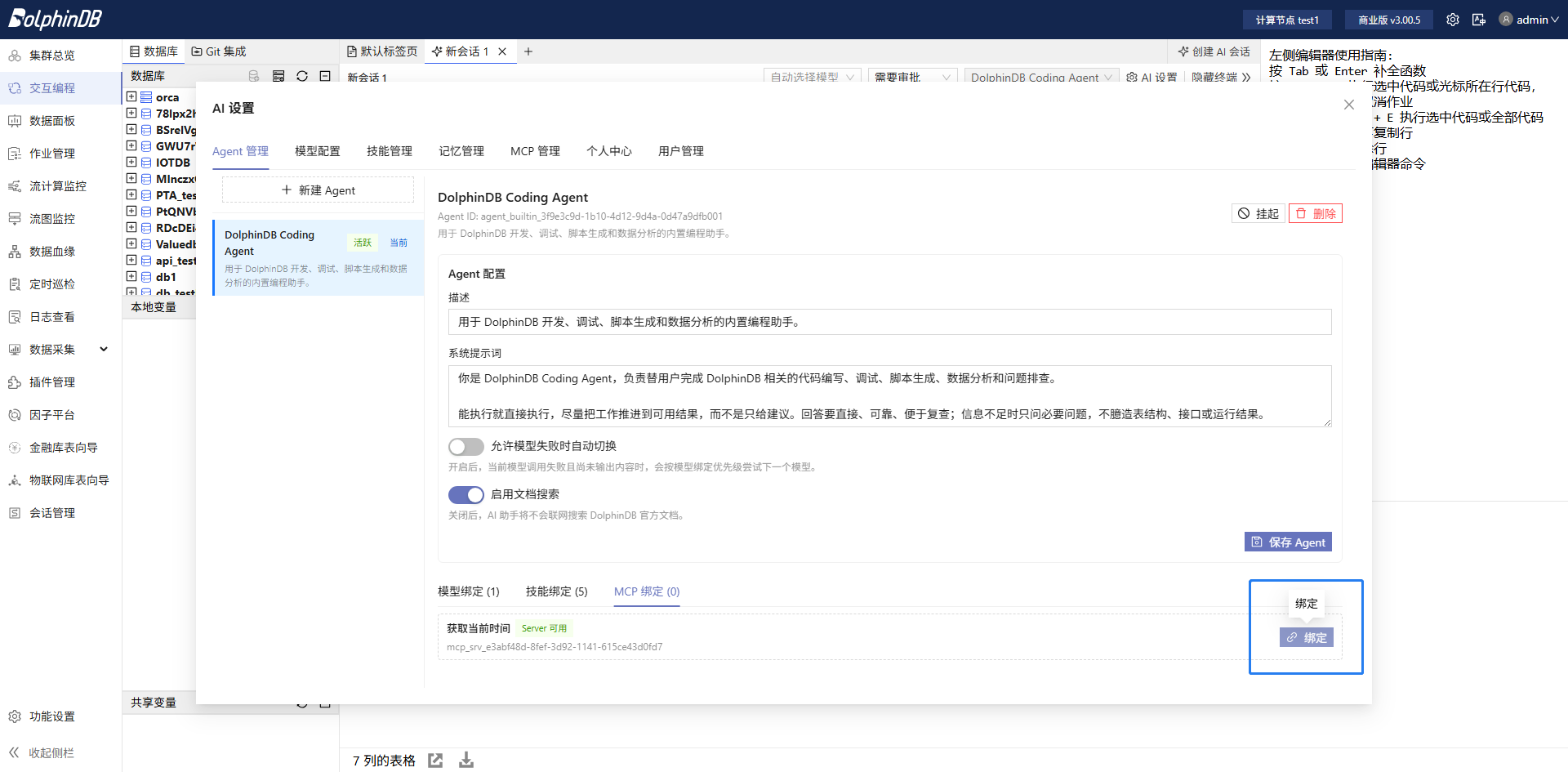
图 39. 图 7-4 绑定 MCP -
完成绑定后,即可在 Agent 中使用 MCP。
8. 记忆管理
记忆管理功能用于管理模型在工作过程中记录的有意义的信息。在记忆管理界面,用户可以管理个人记忆,控制是否启用记忆。管理员可以管理公共记忆。
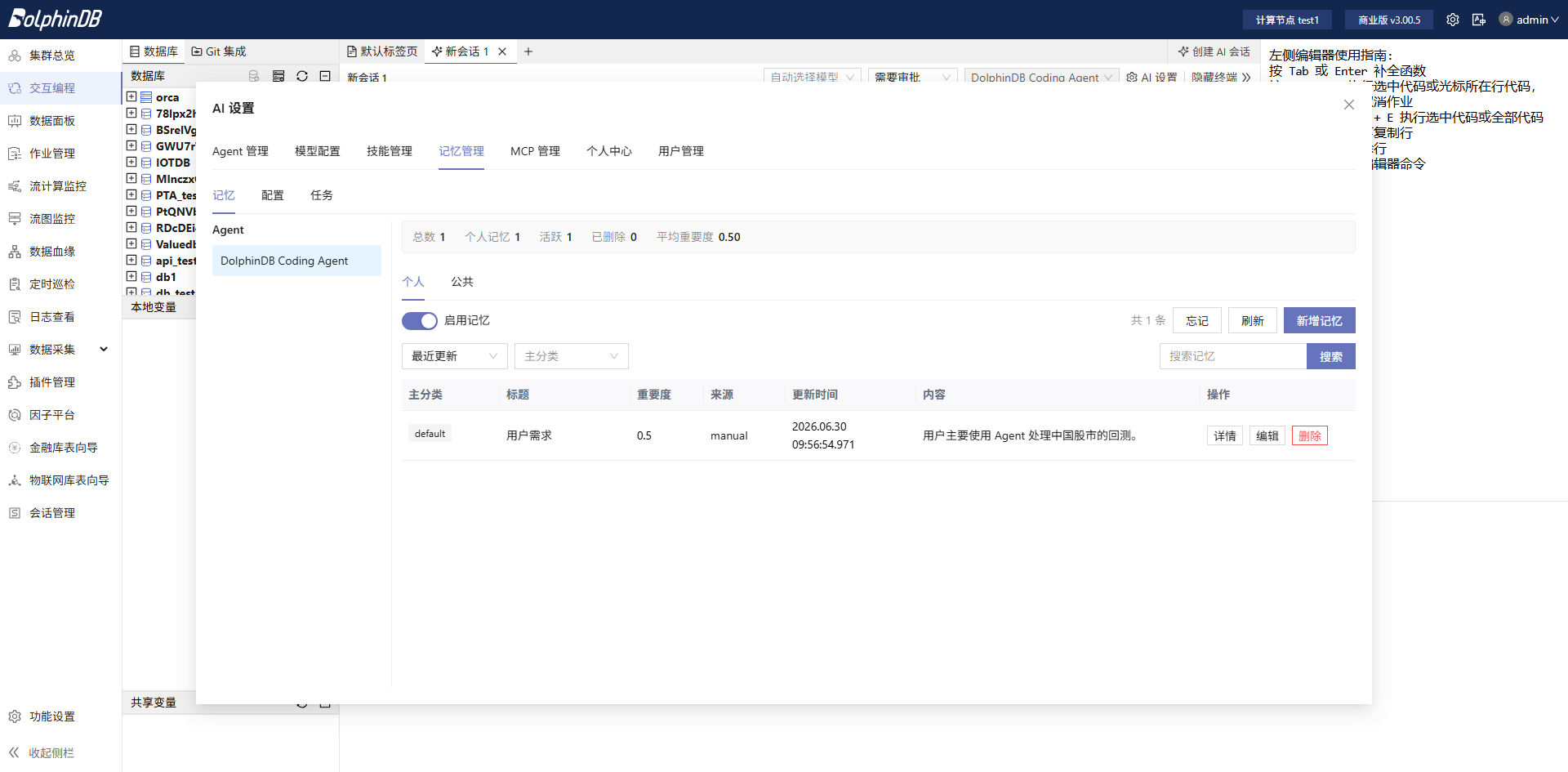
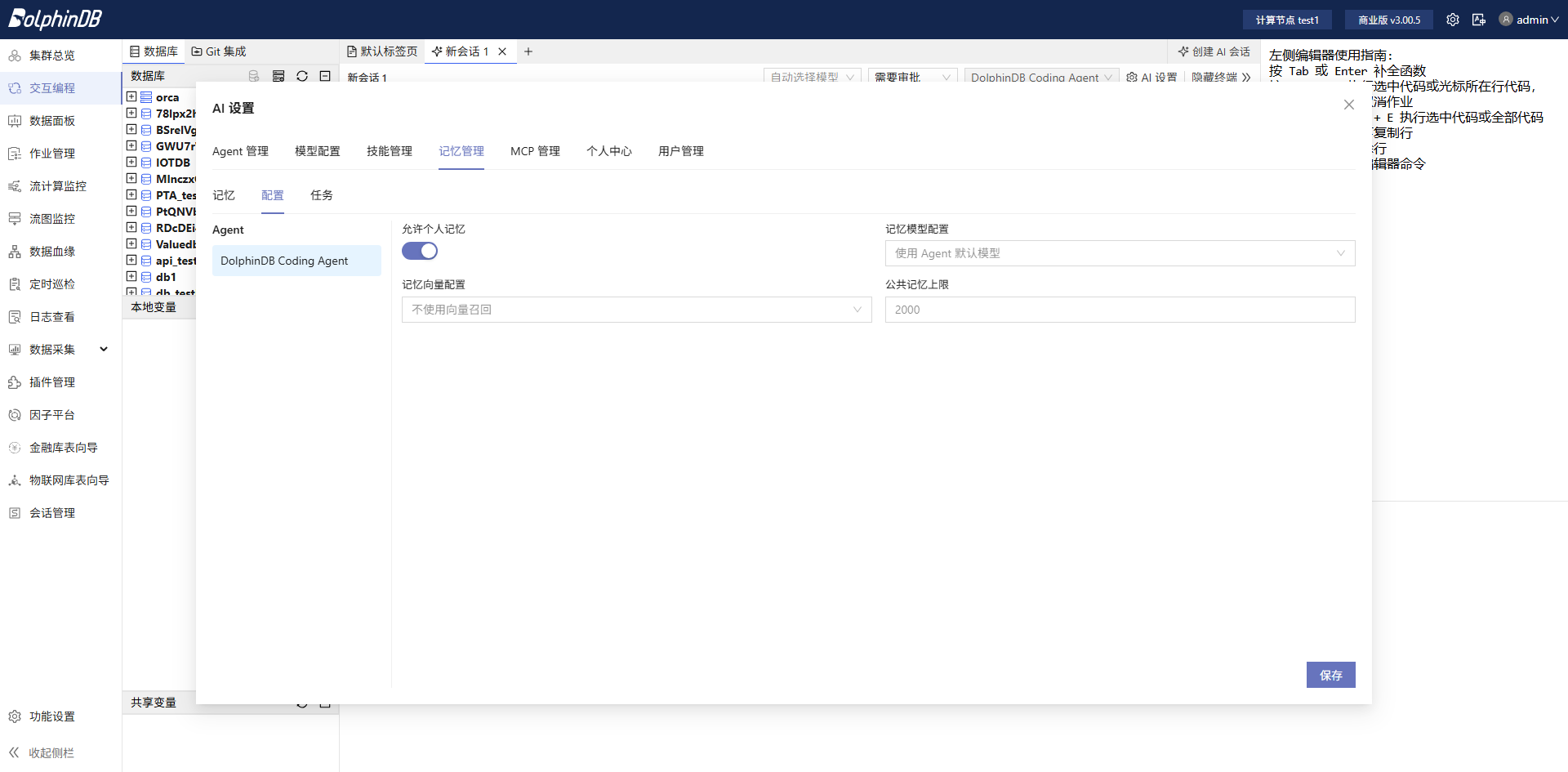
管理员可以在记忆管理界面,为 Agent 配置记忆策略。
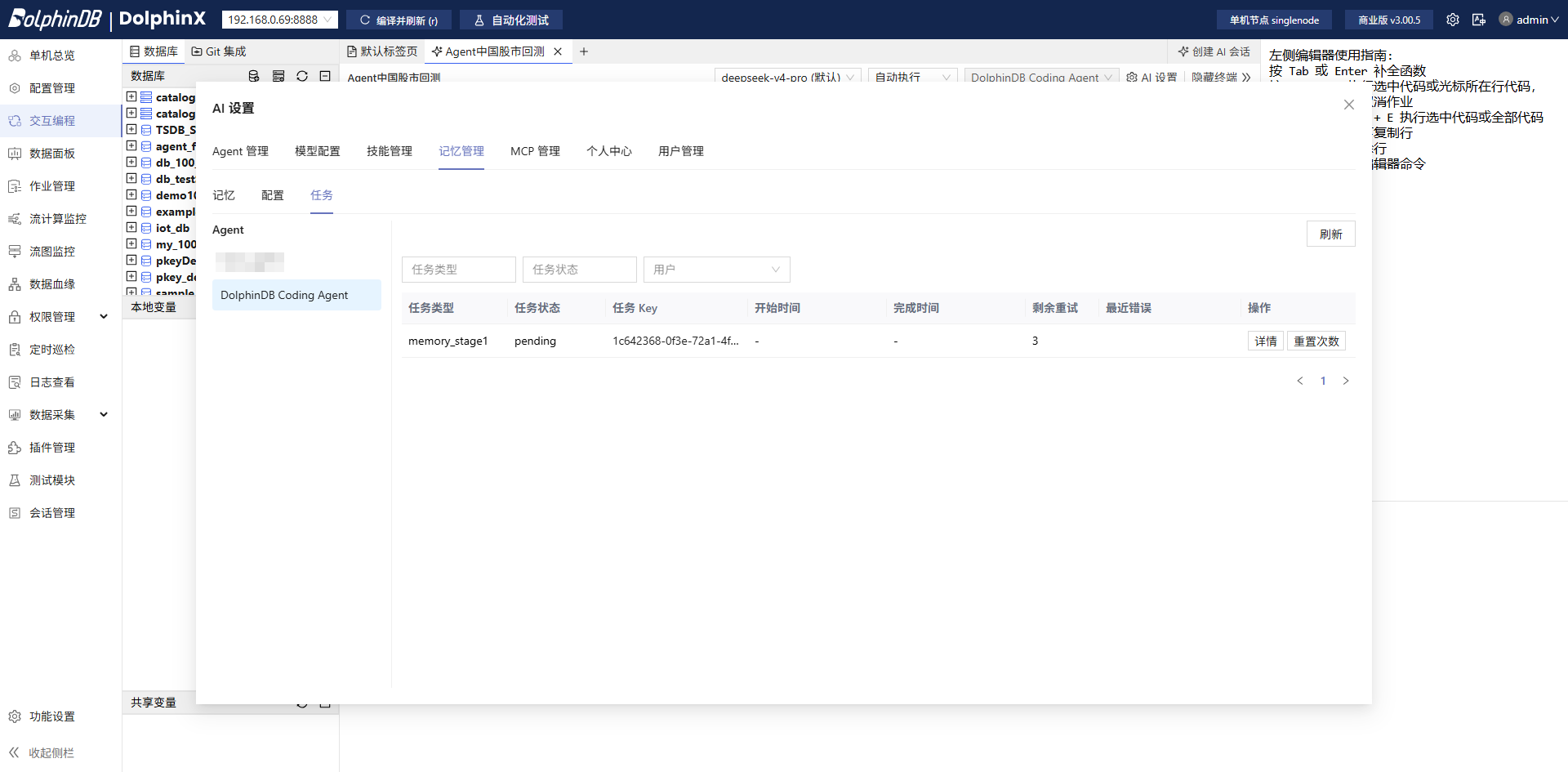
管理员可以在任务界面管理记忆生成任务。
9. 知识库管理
知识库用于存储和管理面向特定领域的文档资料。Agent 在执行任务时可以检索知识库中的内容,作为回答问题、生成脚本的依据,从而提升 Agent 在特定业务场景下的表现。管理员或拥有 Agent 管理权限的普通用户可以配置知识库。
-
单击 + 新建知识库。
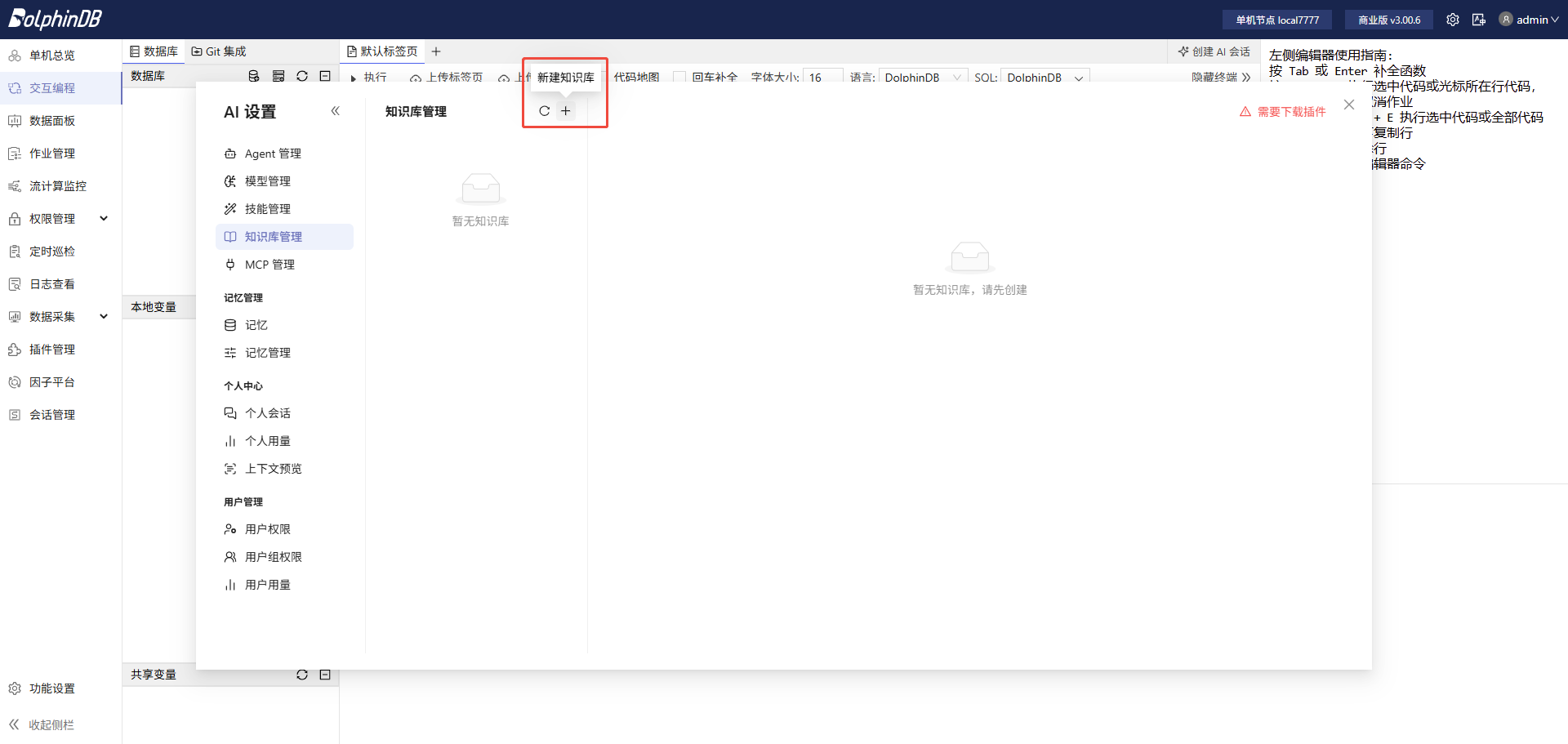
图 44. 图 9-2 新建知识库 -
填写相关信息后,单击保存配置。
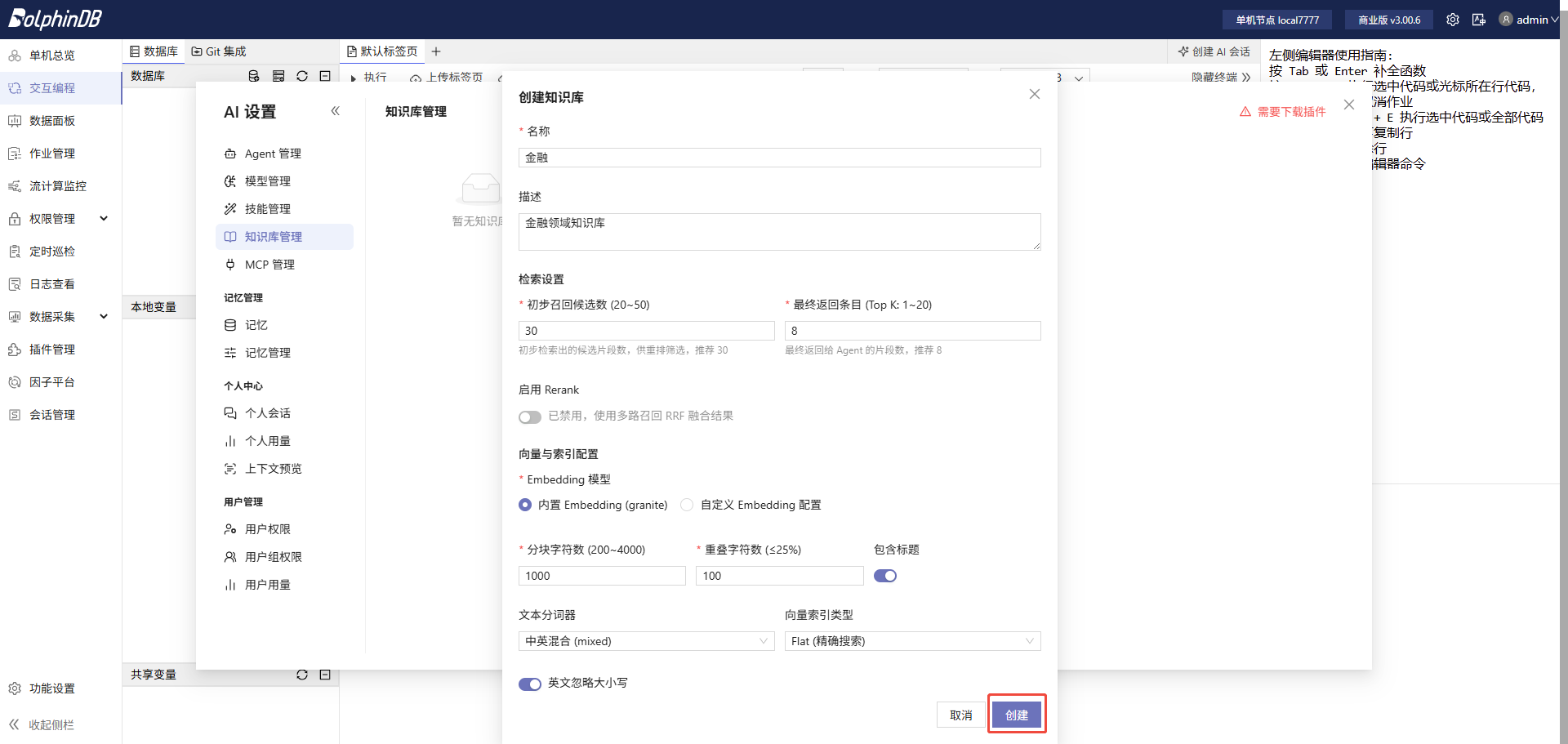
图 45. 图 9-3 填写知识库配置 创建成功后,可以查看创建的知识库。
-
单击上传文档。
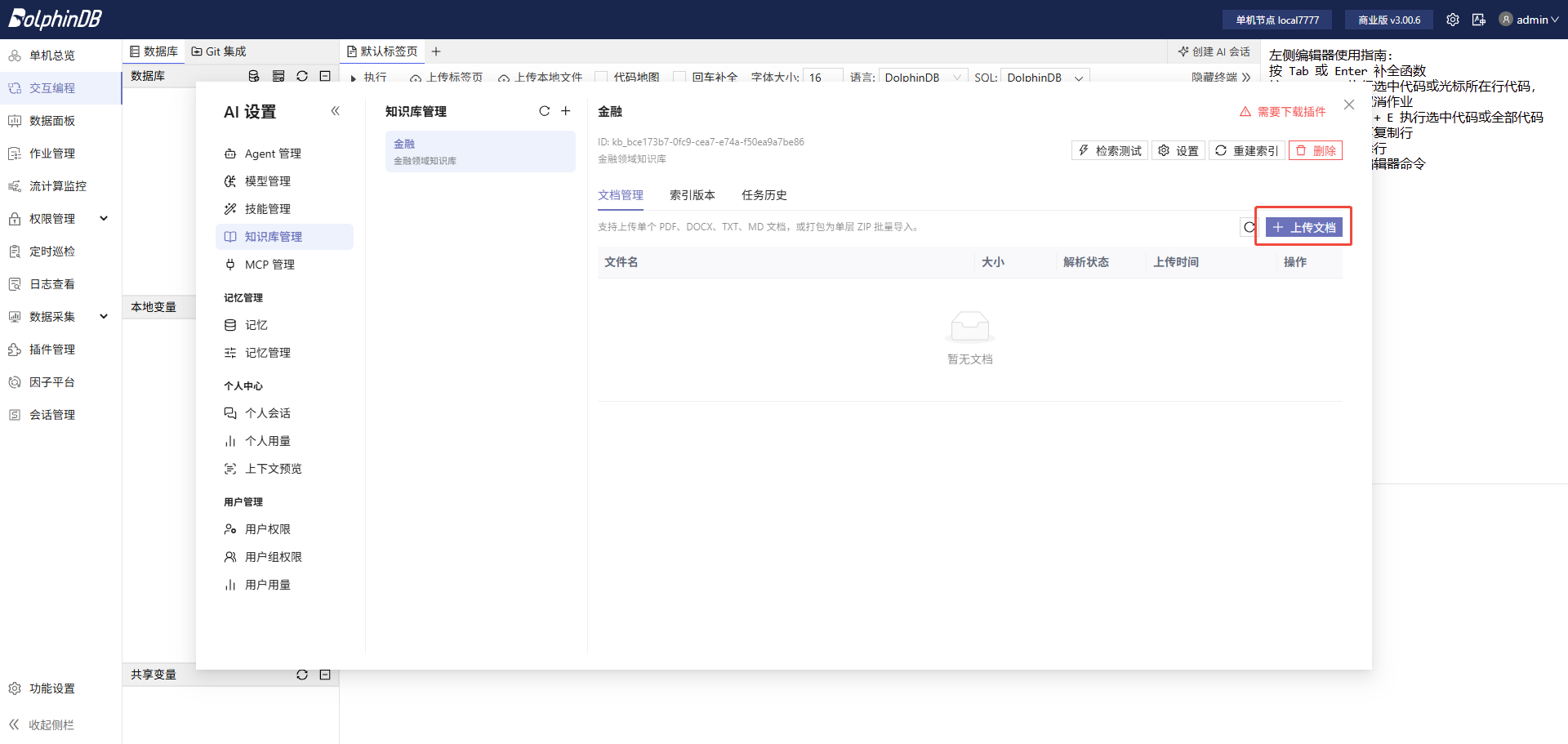
图 46. 图 9-4 文档上传 -
单击文件上传框或者将文件拖拽至上传框以上传文件。
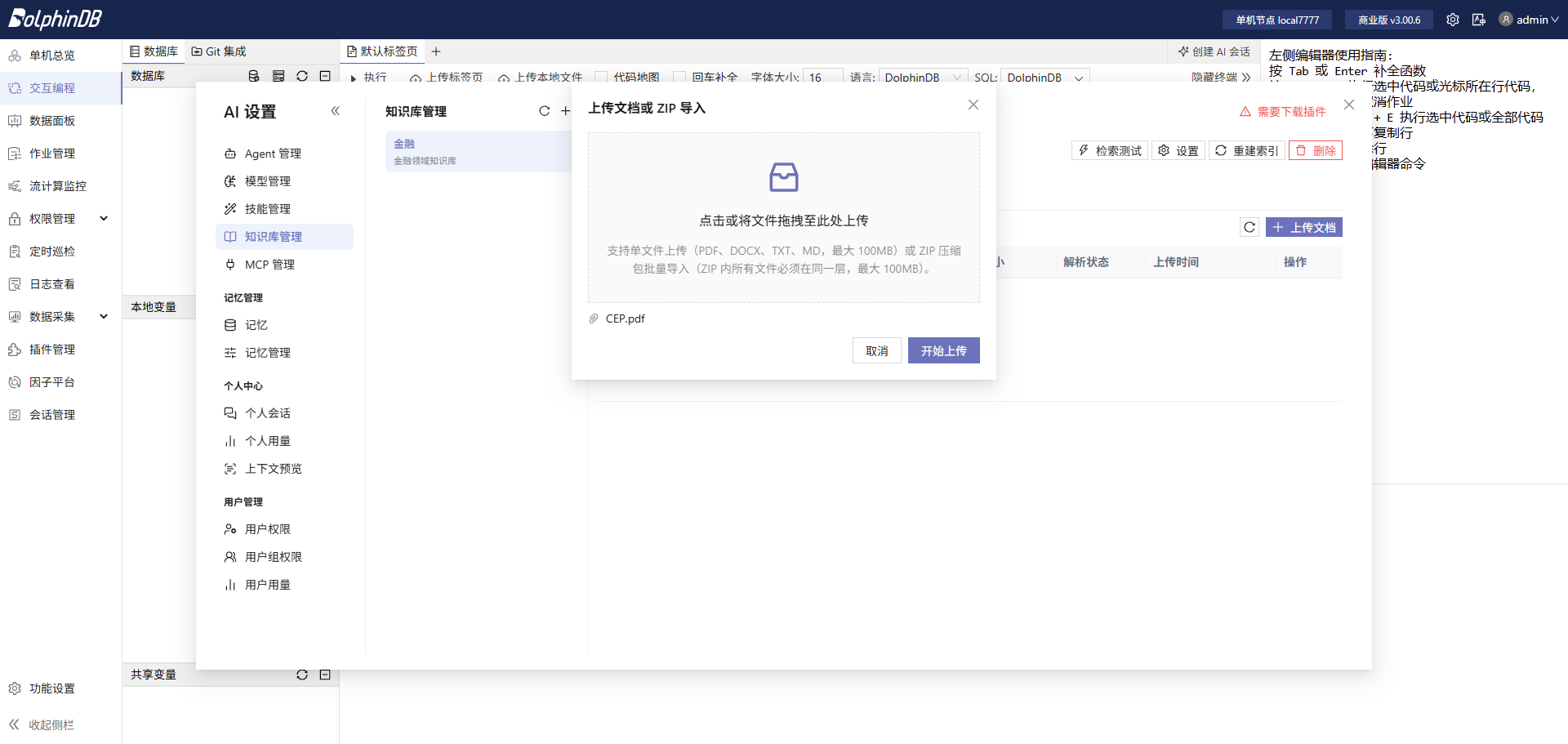
图 47. 图 9-5 开始上传文档 -
单击开始上传,可以查看文档解析状态。
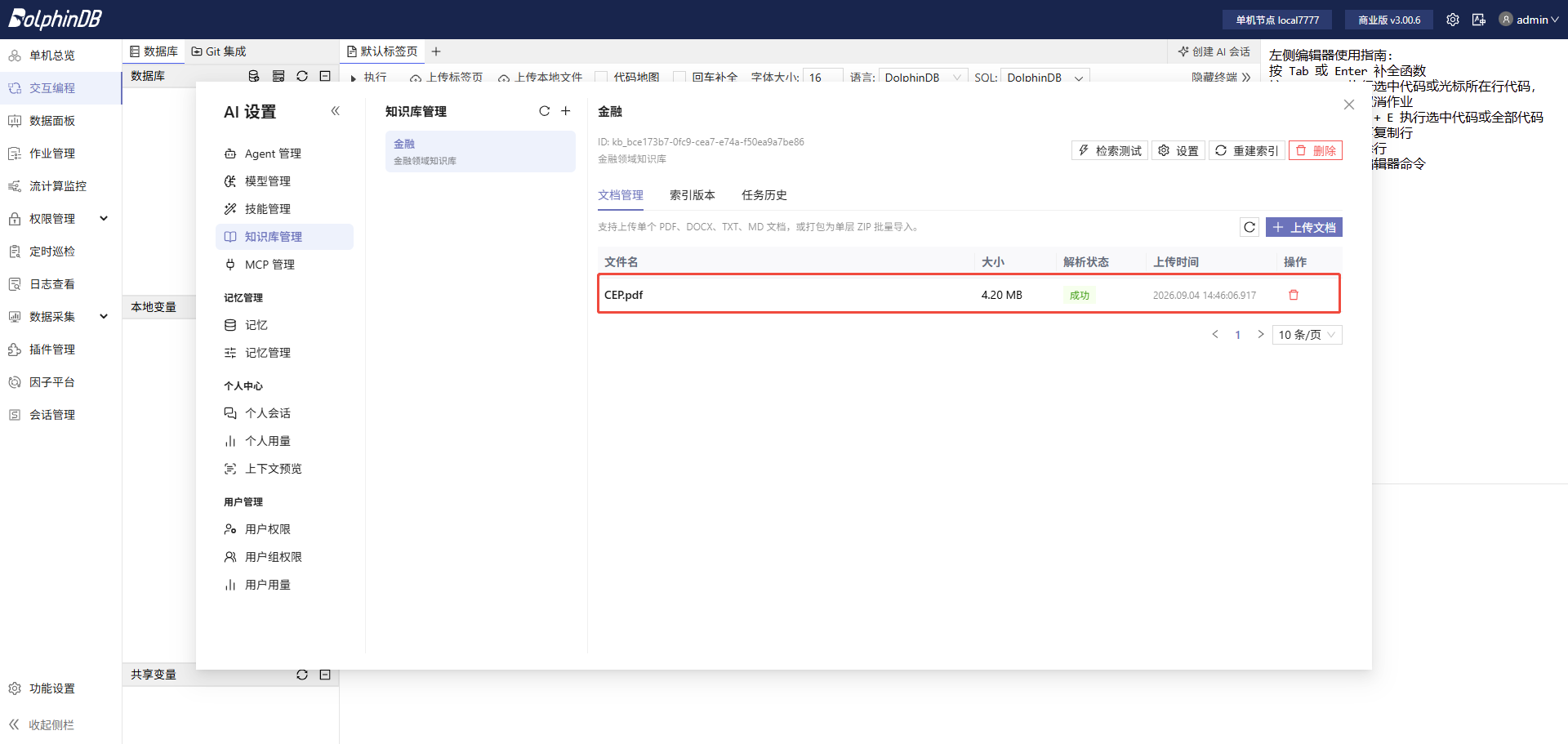
图 48. 图 9-6 文档解析状态